
Przygotowanie pliku JPK_VAT (obecnie struktury JPK_V7M i JPK_V7K) nie powinno zaczynać się w momencie jego generowania. Najlepszą praktyką jest regularna kontrola poprawności danych już na etapie księgowania dokumentów i prowadzenia rejestrów VAT. Dzięki temu można uniknąć błędów, które później skutkują problemami podczas wysyłki pliku JPK, koniecznością składania korekt lub czasochłonnym wyjaśnianiem rozbieżności. Wapro Fakir oferuje kilka mechanizmów, które pomagają przeprowadzić taką wstępną weryfikację jeszcze przed zamknięciem okresu rozliczeniowego.
Dlaczego weryfikacja danych jest tak ważna?
JPK_VAT jest tworzony na podstawie danych zgromadzonych w rejestrach VAT oraz zapisów księgowych. Jeżeli w kartotekach kontrahentów lub dokumentach znajdują się braki, mogą pojawić się problemy podczas dalszego przetwarzania danych i raportowania. Najczęściej spotykane problemy to:
- brak numeru NIP kontrahenta - niezidentyfikowany kontrahent może utrudniać prawidłowe raportowanie danych w ewidencji VAT,
- niepełna nazwa kontrahenta - błąd ten często pojawia się po imporcie dokumentów lub podczas ręcznego dodawania kontrahentów,
- brak danych adresowych - niekompletna kartoteka kontrahenta może powodować problemy podczas dalszej analizy danych lub ich eksportu,
- błędnie przypisany kontrahent do dokumentu,
- różnice pomiędzy deklaracją VAT a ewidencją VAT - nieprawidłowa konfiguracja parametrów firmy może skutkować różnicami pomiędzy deklaracją VAT a informacją generowaną dla JPK.
Jak sprawdzić dane w rejestrach VAT?
Jednym z najprostszych sposobów sprawdzenia poprawności danych jest wykorzystanie filtrów dostępnych w przeglądarce rejestrów VAT. Wapro Fakir udostępnia gotowe filtry kontrolne pozwalające wyszukać zapisy, w których występują braki danych kontrahenta. Dzięki nim można szybko znaleźć dokumenty wymagające poprawy jeszcze przed przygotowaniem pliku JPK.
Filtry działają w kontekście każdego rejestru, a po wybraniu widoku wg pozycji deklaracji VAT-7 również w kontekście Wszystkie rejestry.
Predefiniowane filtry dostępne są w oknie przeglądarki rejestrów VAT. W oknie przeglądarki muszą być widoczne dane z żądanego okresu rozliczeniowego – tego, za który dane mają być sprawdzone. Następnie należy wybrać ikonę folderu - Lista filtrów i kliknąć przycisk Dodaj. Opcjonalnie można nadać filtrowi własną nazwę i zatwierdzić przyciskiem Zapisz.
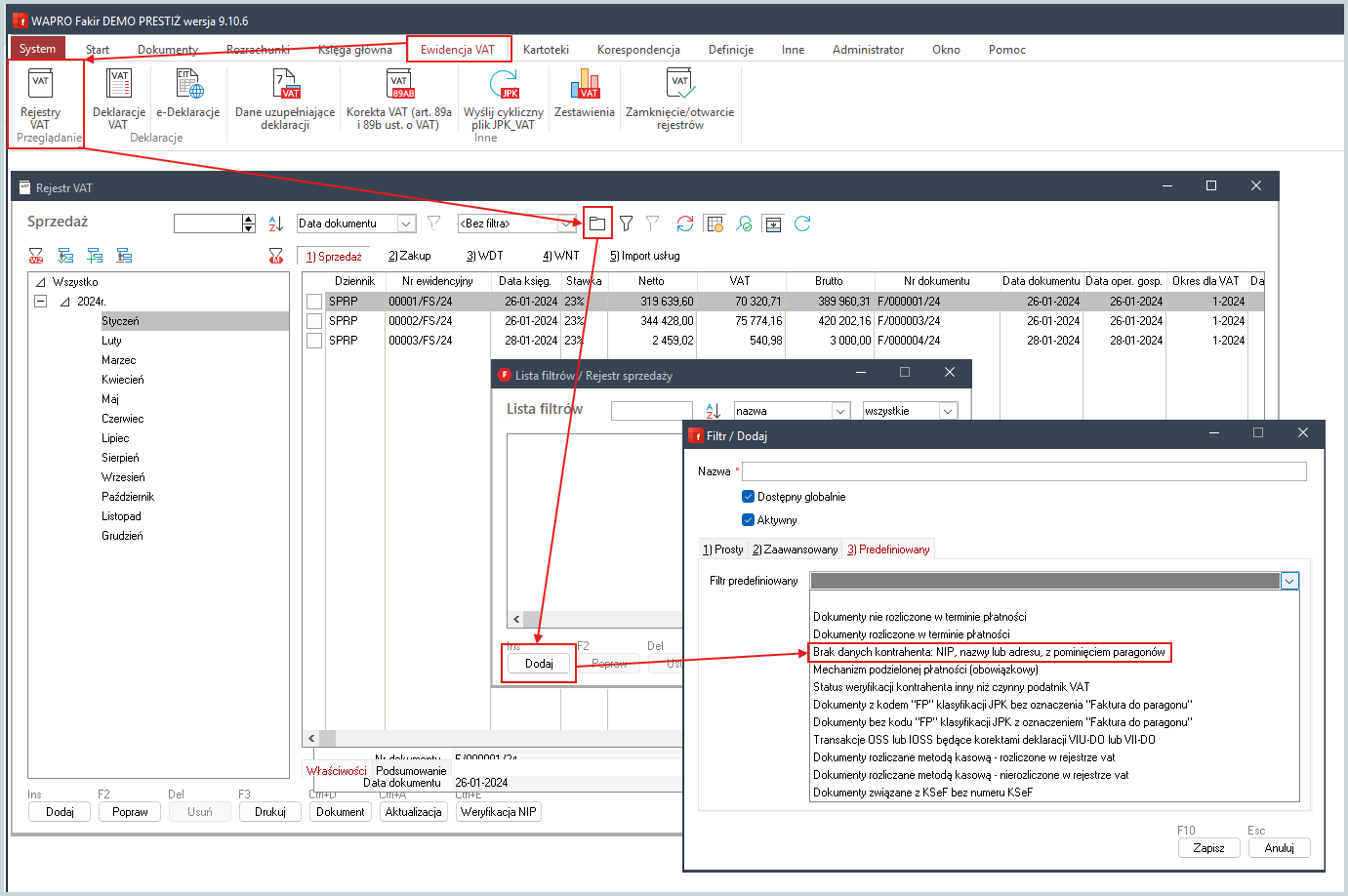
Zapisany filtr pojawi się na liście filtrów, skąd można go wybrać dla danych wyświetlonych w oknie przeglądarki.
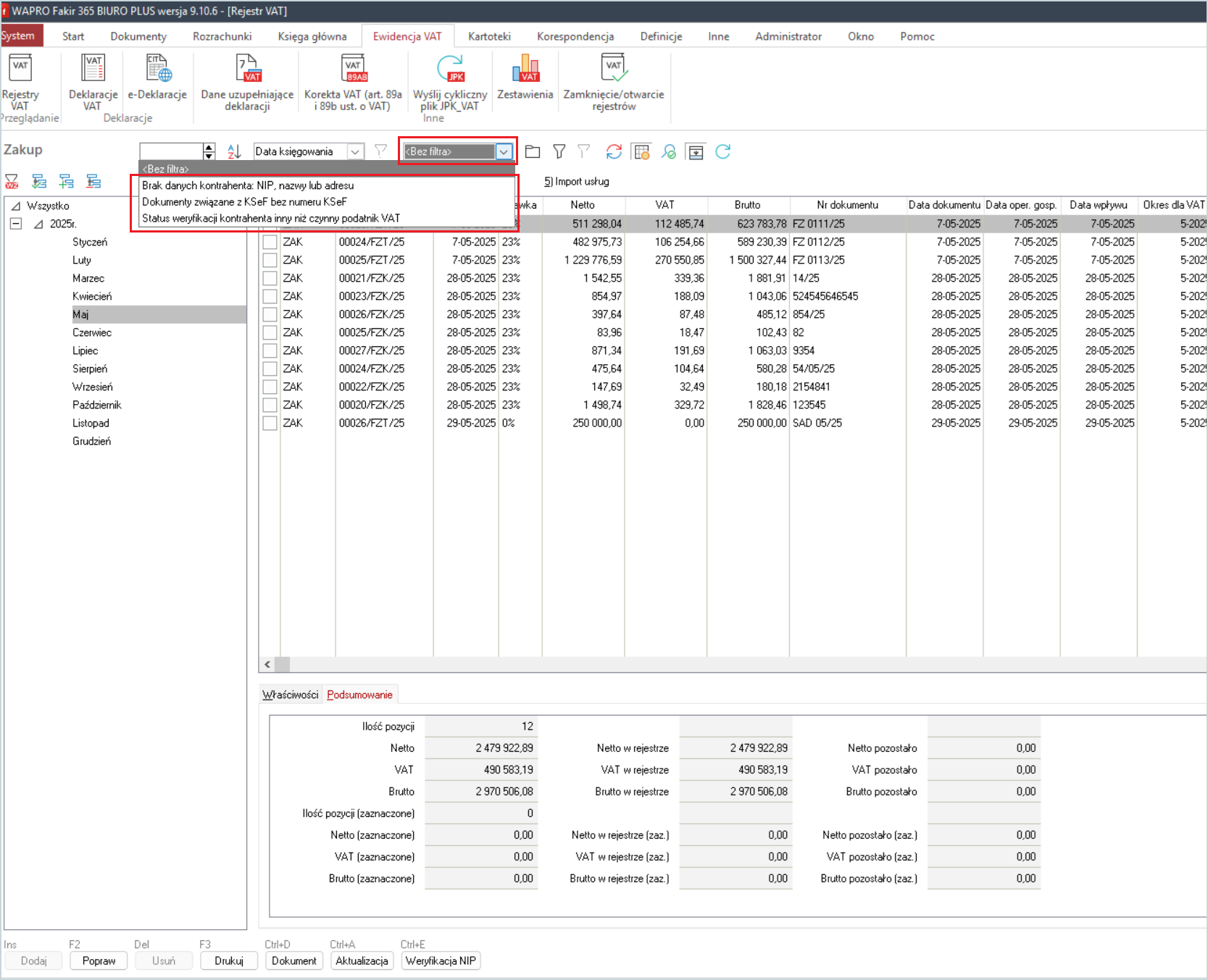
Dostępne są m.in. filtry:
- Brak danych kontrahenta: NIP, nazwy lub adresu (zakładki Zakup, WDT, WNT, Import usług),
- Brak danych kontrahenta: NIP, nazwy lub adresu, z pominięciem paragonów (zakładka Sprzedaż),
- Status weryfikacji kontrahenta inny niż czynny podatnik VAT (zakładki Sprzedaż, Zakup) – pozwala wyszukać dokumenty kontrahentów, którzy nie są zarejestrowani jako czynni podatnicy VAT,
- Dokumenty związane z KSeF bez numeru KSeF (zakładki Sprzedaż, Zakup) – wskazuje dokumenty bez zarejestrowanego numeru KSeF; wymagają one uzupełnienia numeru lub odpowiedniego oznaczenia w ewidencji (OFF, BFK lub DI) zgodnie ze strukturą JPK_V7(3).
Po zastosowaniu filtra program wyświetli wyłącznie dokumenty spełniające wskazane kryteria, co pozwala szybko dotrzeć do zapisów wymagających korekty. Uruchomienie takiej kontroli warto traktować jako obowiązkowy element comiesięcznego zamknięcia okresu VAT.
Przeczytaj też!
Biała Lista, VIES i NIP – co sprawdza Businesscheck przed wysyłką do KSeF? Poprawa błędów bezpośrednio z poziomu dokumentu
Czy linki w fakturze KSeF mogą być pułapką?
Jak wystawić zaświadczenie o dochodach w WAPRO Gang?
Dużą zaletą Wapro Fakir jest możliwość natychmiastowej korekty odnalezionych nieprawidłowości. Po zidentyfikowaniu błędnego wpisu użytkownik może poprawić dane w kartotece kontrahenta i ponownie wskazać prawidłowego kontrahenta w dokumencie, a następnie zapisać dokument i odświeżyć dane rejestru. Dzięki temu nie ma konieczności ręcznego wyszukiwania dokumentów w innych modułach programu.
Pamiętaj o parametrach związanych z JPK
Wapro Fakir zawiera również ustawienia wpływające na jakość i zgodność danych wykorzystywanych w JPK_VAT i deklaracjach VAT. Wszystkie dostępne są w menu Administrator | Konfiguracja firmy | Parametry pracy firmy. Warto zwrócić uwagę zwłaszcza na:
- Automatyczna weryfikacja statusu VAT kontrahenta podczas zapisywania pozycji rejestru (grupa Weryfikacja podatnika VAT) – przy zapisywaniu pozycji rejestru VAT w dokumentach zakupu program może automatycznie sprawdzić na portalu Ministerstwa Finansów, czy kontrahent jest czynnym podatnikiem VAT na dzień wystawienia dokumentu. Do wyboru są: weryfikacja natychmiastowa (domyślna), weryfikacja odroczona – realizowana przez listę zleceń weryfikacji (zakładka Kartoteki, sekcja Inne) i przydatna przy większej liczbie dokumentów – oraz brak weryfikacji, przy którym status należy sprawdzać ręcznie z poziomu dokumentu lub grupowo w oknie rejestrów VAT (przycisk Weryfikacja NIP),
- Kontrola VAT (grupa Kontrola zapisów VAT) – włącza kontrolę zgodności kwot podatku zaksięgowanych na wskazanych kontach z zapisami w ewidencji VAT już na etapie księgowania dokumentu,
- Pomiń dokumenty z numerem KSeF o statusie Niepotwierdzone podczas importu (grupa KSeF) – zabezpiecza przed przenoszeniem do ewidencji niepotwierdzonych faktur KSeF przy imporcie dokumentów, np. z pliku WAPRO XML,
- Data obowiązku wysyłania do US danych VAT w formie elektronicznej (grupa Jednolity plik kontrolny (JPK)) – istotna przede wszystkim przy zakładaniu nowej firmy w programie; nieprawidłowo ustawiona data może powodować różnice pomiędzy deklaracją VAT a danymi w JPK_VAT dla dokumentów z ograniczonym prawem odliczenia.
Miesięczna lista kontrolna księgowego
Przed przygotowaniem JPK_VAT warto wykonać krótką kontrolę:
- sprawdzić rejestry VAT przy użyciu filtrów kontrolnych i poprawić dokumenty z brakującym NIP-em, nazwą lub adresem kontrahenta,
- zweryfikować status VAT kontrahentów – pomoże w tym filtr Status weryfikacji kontrahenta inny niż czynny podatnik VAT oraz przycisk Weryfikacja NIP w oknie rejestru,
- sprawdzić kompletność numerów KSeF przy użyciu filtra Dokumenty związane z KSeF bez numeru KSeF,
- sprawdzić poprawność oznaczeń JPK, np. filtrem Dokumenty z kodem FP klasyfikacji JPK bez oznaczenia Faktura do paragonu,
- sprawdzić zgodność deklaracji VAT z ewidencją VAT, korzystając z zestawień Podatek należny/naliczony za okres (wariant wg wzoru deklaracji VAT-7), które można wyeksportować do Excela,
- upewnić się, że konfiguracja JPK w firmie jest aktualna,
- po zakończeniu kontroli oznaczyć okres jako gotowy do wysłania danych JPK_VAT (operacja Gotowość do JPK w oknie System | Wybór firmy).
Wapro Fakir i Wapro JPK – współpraca systemów
Wapro Fakir został dostosowany do współpracy z Wapro JPK, który odpowiada za przygotowywanie i wysyłkę plików zgodnych ze strukturami Ministerstwa Finansów. Przed rozpoczęciem pracy warto upewnić się, że:
- użytkownicy posiadają uprawnienia do współpracy z Wapro JPK. Funkcja jest dostępna w menu Administrator | Grupy i użytkownicy | Definicje | zakładka Użytkownicy. Wskaż użytkownika i kliknij przycisk Popraw, a następnie wybierz opcję przycisk Uprawnienia globalne. W następnym kroku odszukaj parametr Dostęp do modułu Wapro JPK i ustaw wartość na Tak - Zastosuj,
- plan kont został odpowiednio przygotowany – konta pogrupowane w zespoły i kategorie kont (wymagane dla struktury JPK_KR),
- dane firmy są kompletne,
- rachunki bankowe zostały prawidłowo powiązane z kontami księgowymi (wymagane dla struktury JPK_WB).
Prawidłowa konfiguracja eliminuje wiele problemów pojawiających się później podczas generowania plików kontrolnych.
Wapro Fakir oferuje praktyczne narzędzia pozwalające wykrywać błędy w danych jeszcze przed wygenerowaniem JPK_VAT. Szczególnie przydatne są gotowe filtry w rejestrach VAT, które wskazują dokumenty z brakującymi danymi kontrahentów i umożliwiają ich natychmiastową poprawę. Regularna kontrola rejestrów oraz prawidłowa konfiguracja parametrów JPK pozwalają ograniczyć liczbę korekt, usprawnić współpracę z Wapro JPK i znacząco przyspieszyć proces rozliczeń podatkowych.
FAQ
Czy można sprawdzić gotowość danych do JPK_VAT przed wygenerowaniem pliku?
Tak. Wapro Fakir posiada funkcję, która pozwala oznaczać dane księgowe i rejestry VAT jako przygotowane do dalszego przetwarzania przez Wapro JPK. Dzięki temu łatwiej kontrolować, czy wszystkie dokumenty za dany okres zostały zweryfikowane przed wygenerowaniem i wysyłką pliku JPK_VAT. Funkcja ta jest dostępna w menu System | Wybór firmy | Gotowość do JPK.
Jakie uprawnienia powinien mieć użytkownik przygotowujący JPK_VAT?
Osoba odpowiedzialna za generowanie i wysyłkę plików powinna posiadać odpowiednie uprawnienia do współpracy z aplikacją Wapro JPK. W praktyce warto zweryfikować je jeszcze przed zakończeniem okresu rozliczeniowego, aby uniknąć problemów technicznych w dniu wysyłki pliku.
Czy można wygenerować JPK_VAT za wcześniejszy okres po wprowadzeniu zmian w dokumentach?
Tak. Jeżeli po zamknięciu okresu rozliczeniowego zostaną wprowadzone poprawki do dokumentów lub rejestrów VAT, można ponownie wygenerować plik JPK_VAT dla danego miesiąca. W takiej sytuacji warto porównać nowy plik z wcześniej wysłaną wersją i ustalić, czy konieczne będzie przygotowanie korekty zgodnie z obowiązującymi zasadami rozliczeń podatkowych.
Co zrobić, gdy wygenerowany plik JPK_VAT zawiera błędy formalne?
W pierwszej kolejności należy sprawdzić komunikat błędu oraz wskazane w nim pola. Problemy mogą dotyczyć nie tylko danych kontrahentów, ale również nieaktualnych danych firmy, błędnych oznaczeń dokumentów lub niezgodności w ewidencji VAT. Usunięcie błędów w źródłowych dokumentach i ponowne wygenerowanie pliku zwykle pozwala wyeliminować problem przed wysyłką do administracji skarbowej.