
System Wapro Kaper umożliwia sprawne pobieranie oraz księgowanie dokumentów z Krajowego Systemu e-Faktur (KSeF) oraz usługi BusinessLink. Poniżej znajdziesz kompleksowy opis konfiguracji dekretacji oraz procesu importu dokumentów do księgi lub ewidencji.
Aby rozpocząć księgowanie dokumentów z KSeF, wejdź na poziom wybranej firmy i wybierz opcję Import z KSeF i BusinessLink.

Otworzy się kartoteka dokumentów pobranych z KSeF i BusinessLink, tak zwany Bufor dokumentów.
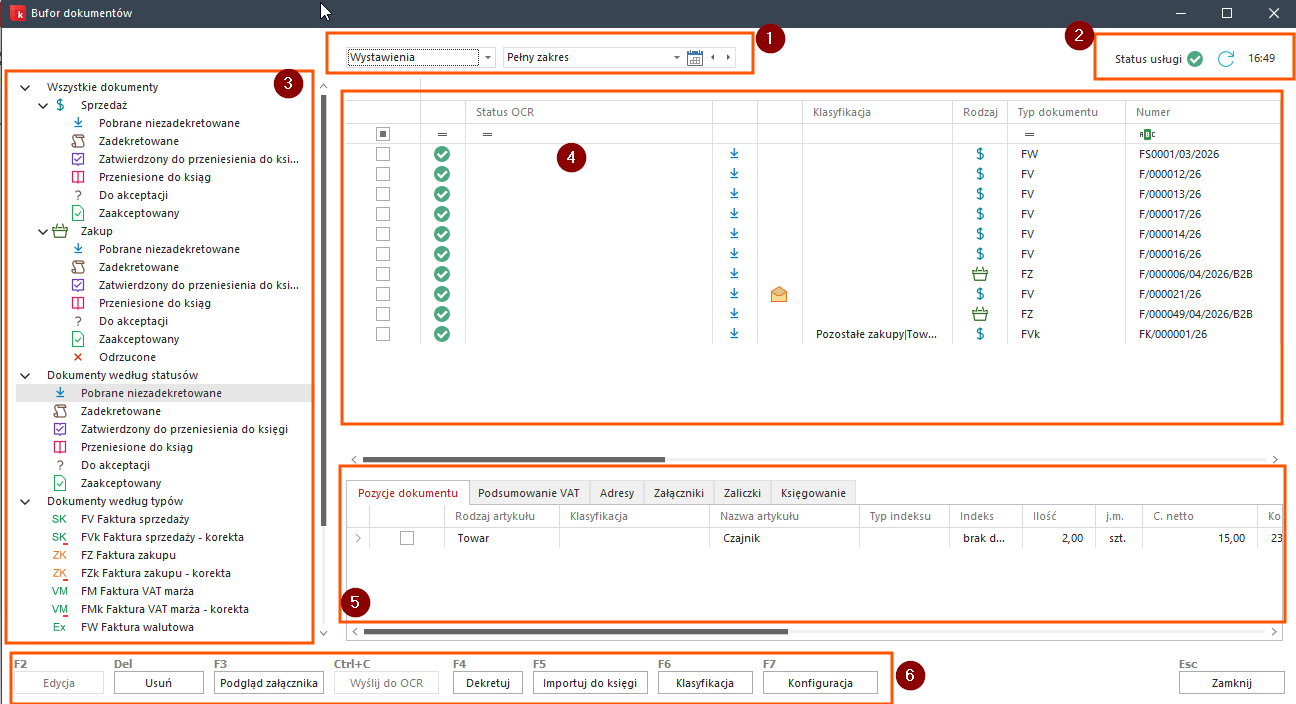
Bufor dokumentów podzielony jest na kilka sekcji.
- Filtr daty – pozwala wybrać zakres dat oraz rodzaj daty (np. data wystawienia, otrzymania).
- Wskaźnik działania usługi i odświeżanie – monitoruje status operacji i odświeża widok.
- Drzewo filtrów – z podziałem na statusy dokumentów, np. niezadekretowane, zadekretowane. Domyślnie zaznaczone są dokumenty niezadekretowane, czyli te, które przyszły z KSeF, a na których nie została wykonana jeszcze żadna akcja.
- Lista dokumentów – prezentuje pobrane pliki wraz z podstawowymi informacjami.
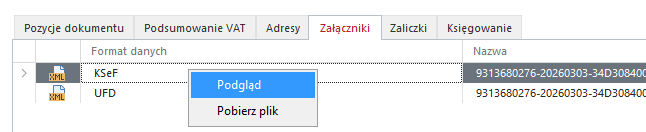
- Szczegóły dokumentu – umożliwiają podgląd pozycji na dokumencie, stawek VAT, nadawcy oraz załączników. Na zakładce Załączniki możesz podejrzeć dokument - kliknij prawy przycisk myszy i wybierz opcję Podgląd.
- Menu operacji:
- Edycja (F2) – umożliwia edycję dokumentu pochodzącego z eBiura,
- Usuń (Del) – trwałe usunięcie dokumentu – jest to operacja nieodwracalna,
- Podgląd załącznika (F3) – funkcja działa tylko dla dokumentów pochodzących z eBiura, do których dodano załączniki. W przypadku dokumentów z KSeF, skorzystaj z funkcji dostępnej w sekcji Szczegóły dokumentu,
- Wyślji do OCR (Ctrl+C) – dla dokumentów z załącznikami pochodzącymi z eBiura,
- Dekretuj F4 – wstępne rozksięgowanie dokumentu w oparciu o utworzoną Konfigurację.
- Klasyfikacje (F6) – klasyfikacje dokumentów. Przypisanie klasyfikacji pozwala na skonfigurowanie bardziej zawansowanej dekretacji.
- Konfiguracja (F7) – konfiguracja dekretów.
Konfiguracja dekretacji dokumentów – krok po kroku
Aby uruchomić konfigurację dekretacji, w oknie bufora dokumentów wybierz opcję Konfiguracja i zdefiniuj parametry w poszczególnych sekcjach.
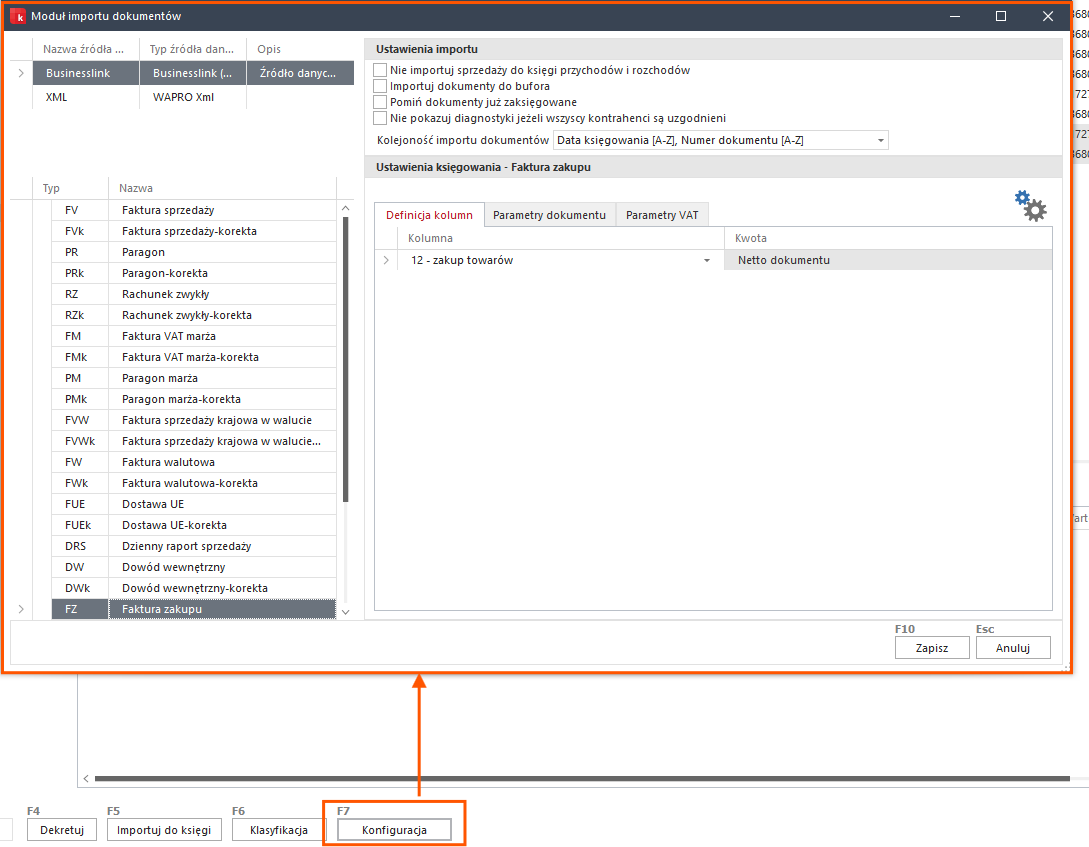
Ustawienia importu
Postaw znaczniki w odpowiednich checkboxach:
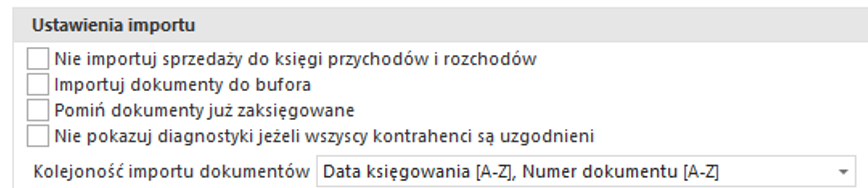
- Nie importuj sprzedaży do księgi przychodów i rozchodów – pomija księgowanie w księdze i umieszczenie dokumentu tylko w rejestrze VAT. Dotyczy to tylko sprzedaży i nie jest zalecane dla podatników bez VAT-u.
- Importuj dokumenty do bufora – zapisuje dokumenty w buforze księgi lub ewidencji. Taki dokument nie otrzymuje zapisu numeru oraz nie jest uwzględniany przy wyliczeniach podatkowych. Nie widać go również na wydrukach. Aby dokument znalazł się w wyliczeniach, należy go zaznaczyć i za pomocą opcji grupowych przenieść z bufora. Zaznaczenie tej opcji nie jest wskazane.
- Pomiń dokumenty już zaksięgowane – dokument pozostaje pominięty w księgowaniu, jeśli taki numer w księdze już występuje oraz jest wystawiony na tego samego kontrahenta.
- Nie pokazuj diagnostyki, jeżeli wszyscy kontrahenci są uzgodnieni – podczas importu dokumentów, na końcu operacji ukazuje się lista wszystkich kontrahentów z importowanych dokumentów wraz z możliwością ich weryfikacji z kontrahentami z kartoteki programu. Zaznaczenie tej opcji powoduje ukrycie tego okna, jeśli wszyscy kontrahenci zostali uzgodnieni.
- Kolejność importu dokumentów – dotyczy sortowania, w przypadku zapisów z tego samego dnia.
Typy dokumentów
W tej części wybierasz, jaki rodzaj dokumentu chcesz skonfigurować (np. faktura zakupowa).
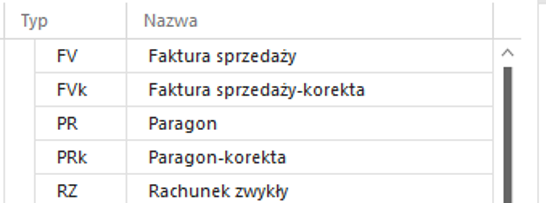
Konfiguracja typu dokumentu

W tym oknie odbywa się konfiguracja konkretnego typu dokumentu. Np. faktury zakupu.
Konfiguracja odbywa się na zakładkach:
- Definicja kolumn – wybór kolumny lub stawki ryczałtowej oraz rodzaju kwoty importowanej np. netto, brutto.
- Parametry dokumentu – parametry, z jakimi ma zostać zaimportowany dokument do księgi. Tu wybierzesz m.in. opis zdarzenia gospodarczego pod jakim ma zostać zaimportowany dokument.
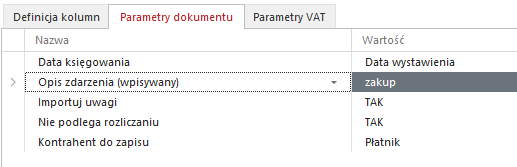
Tu wybierzesz między innymi opis zdarzenia gospodarczego pod jakim ma zostać zaimportowany dokument.
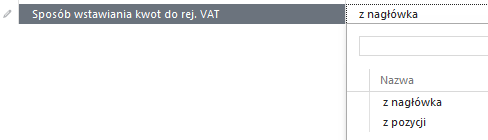
- Parametry VAT – parametry, wg których dokument zostanie uwidoczniony w rejestrze VAT. Możesz wybrać np. konkretny rejestr VAT i wskazać, czy dokument ma zostać księgowany z nagłówka czy z pozycji. Ta opcja ma wpływ na konfigurację zaawansowaną w oparciu np. o klasyfikację.
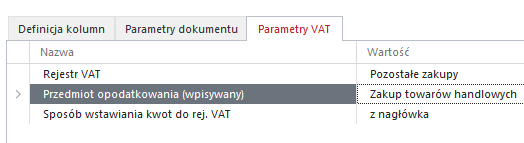
Księgowanie dokumentów
Księgowanie dokumentów odbywa się w dwóch etapach:
- Dekretowanie – wstępne rozksięgowanie dokumentów w oparciu o wcześniej stworzoną konfigurację.
Dekretację można wykonać dla jednego lub wielu dokumentów po ich uprzednim zaznaczeniu.
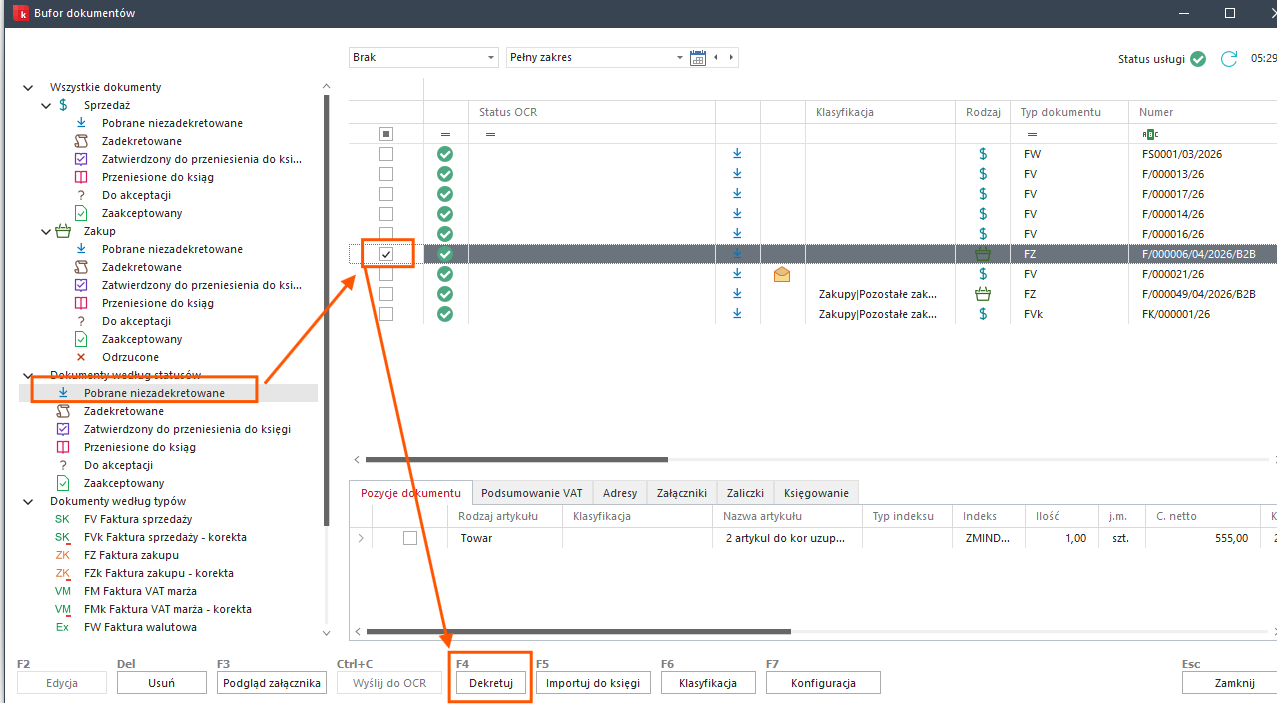
Zadekretowany dokument zmienia swoje miejsce w drzewie – znika z gałęzi Pobranie niezadekretowane i przenosi się na gałąź Zadekretowane.
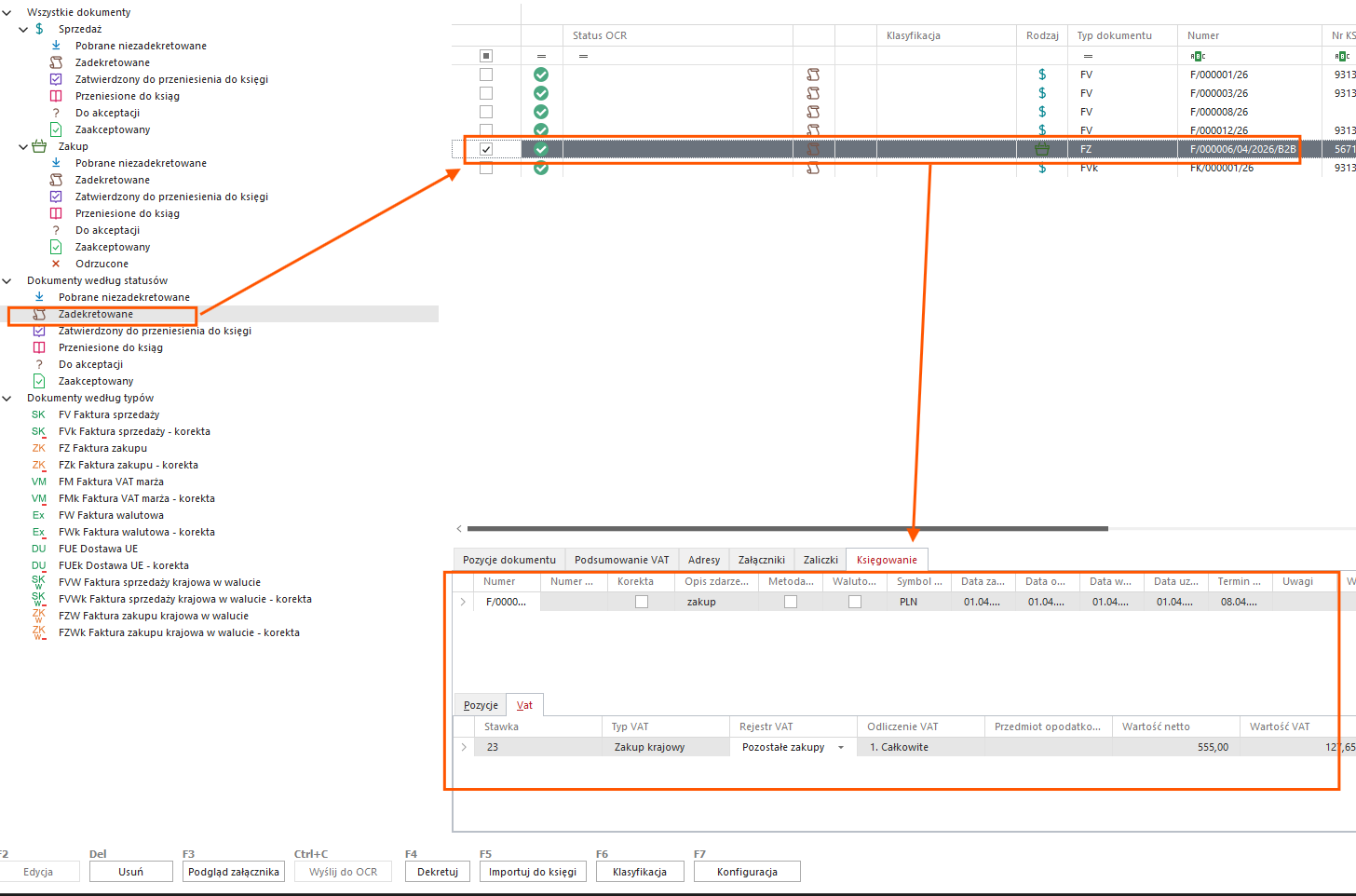
Dane na zakładce Księgowanie zostają uzupełnione automatycznie. Na tym etapie możesz jeszcze poprawić parametry księgowania dokumentu, np. opis zdarzenia gospodarczego, rejestr VAT itp.
2. Importuj do księgi – zaksięgowanie dokumentu do księgi lub ewidencji ryczałtowej.
Utworzenie klasyfikacji
Klasyfikacje nie są obowiązkowe, ale pozwalają na tworzenie bardziej szczegółowych schematów księgowania. Możesz dodawać kody klasyfikacji (przycisk Dodaj), tworzyć drzewo kategorii i przypisywać je do dokumentów lub pozycji.
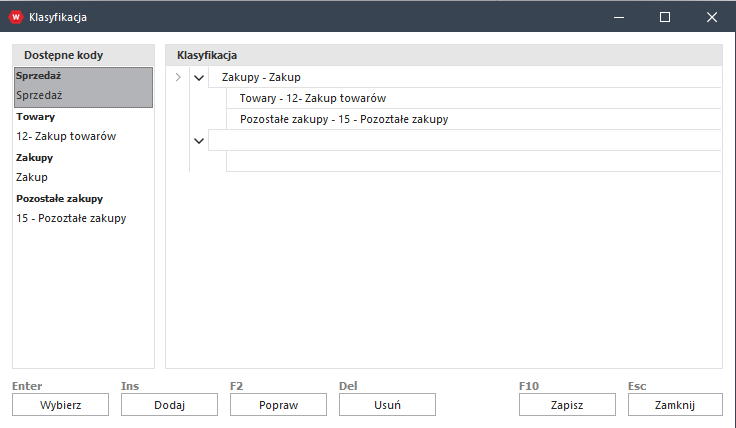
Aby utworzyć drzewo kategorii, przenieś dostępny kod na prawą stronę okna. Na rysunku poniżej zobaczysz najprostszy schemat, czyli podział zakupów na zakup towarów oraz pozostałe zakupy.
Przypisanie klasyfikacji do dokumentu
Aby przypisać klasyfikację do dokumentów, zaznacz je, a następnie kliknij prawy przycisk myszy i wybierz opcję Klasyfikacja.
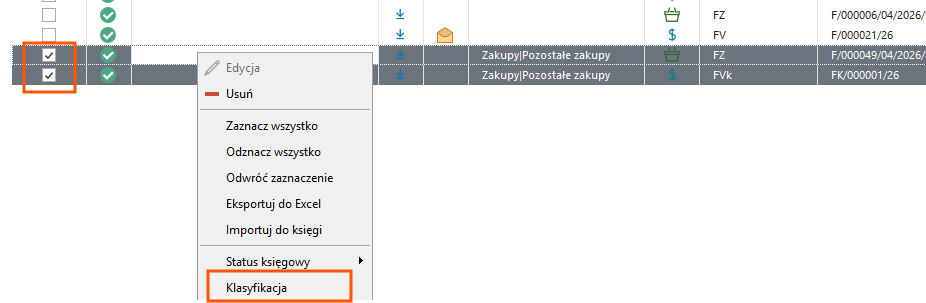
Zaznacz odpowiednią klasyfikację i kliknij przycisk Wybierz.
Klasyfikację możesz przypisać zarówno do dokumentu, jak i do pozycji dokumentów.
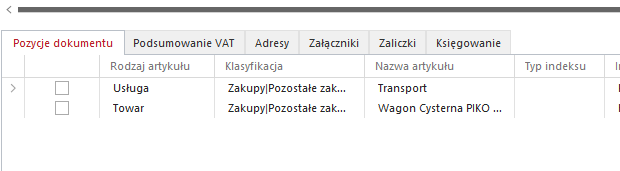
To, z którego miejsca (z nagłówka czy pozycji) program będzie korzystał z danej klasyfikacji, zależy od konfiguracji dekretacji ustawionej na zakładce Parametry VAT.
Zawansowane dekrety z użyciem klasyfikacji
Klasyfikacje można wykorzystać do zaawansowanych schematów księgowania.
Kliknij ikonę trybików i otwórz okno konfiguracji. W tym miejscu możesz dodać nowe pozycje wraz z ich konfiguracją warunków.
Na rysunku poniżej zobaczysz schemat dla księgowania towarów oraz kosztów:
- Pierwszy wpis: wybierz kolumnę podstawową, bez wybranego warunku. Tak, aby w przypadku braku klasyfikacji system zapisał dokument do kolumny 15.
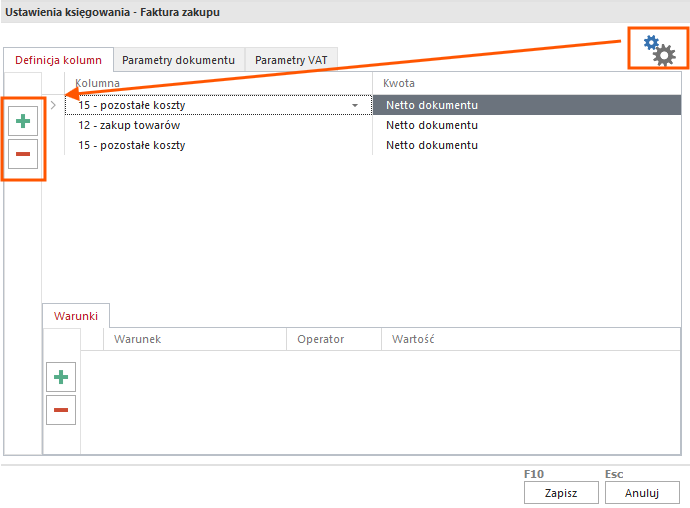
2. Drugi wpis: dodaj warunek za pomocą przycisku + widocznego w oknie warunków.
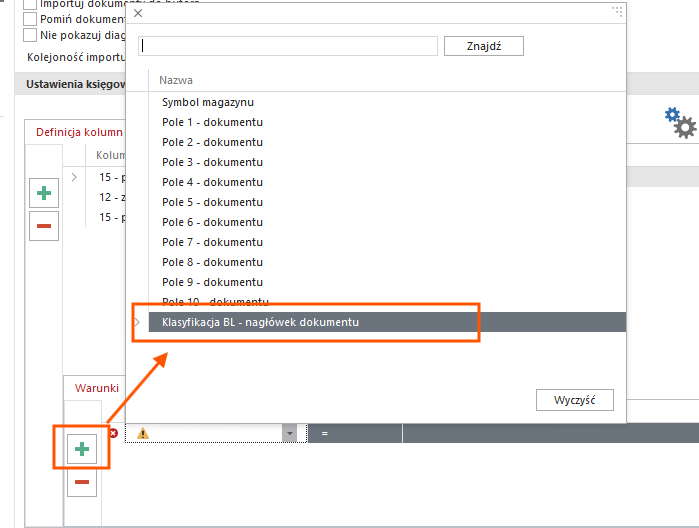
3. Wybierz pozycję Klasyfikacja BL – nagłówek dokumentu i odpowiednią klasyfikację.
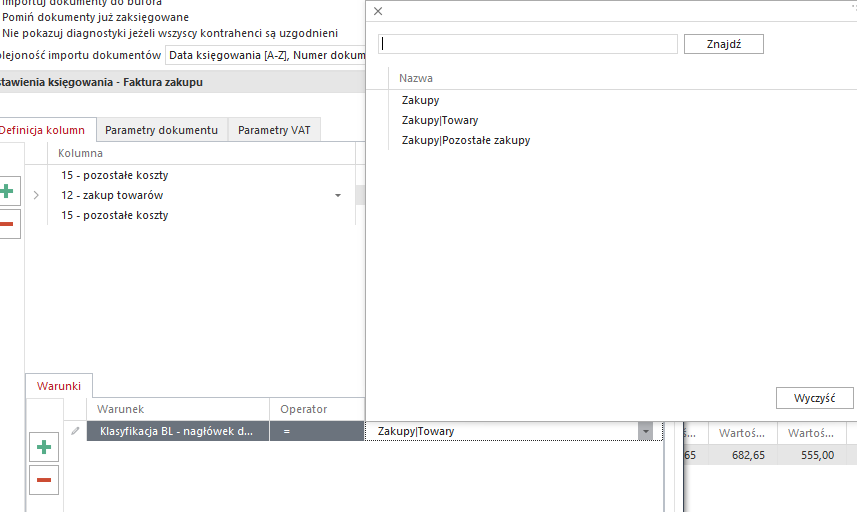
4. Tę samą czynność powtórz dla trzeciego wpisu, wybierając inną kategorię.
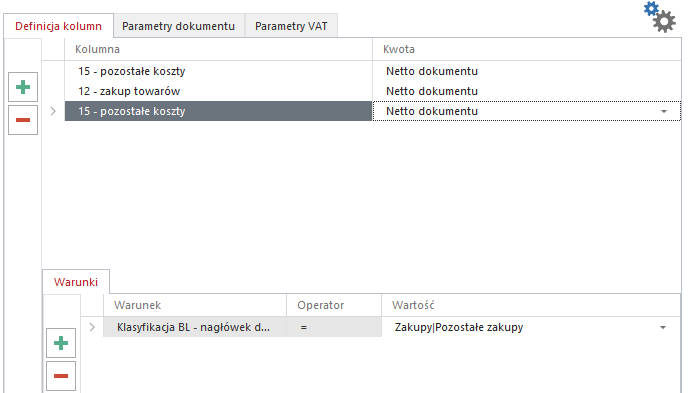
Podsumowując: pierwszy wpis jest bez warunków, a wpisy drugi i trzeci z warunkiem konkretnej klasyfikacji.
Tak stworzona konfiguracja pozowali na dekretację dokumentów do odpowiednich kolumn w zależności od rodzaju przypisanej klasyfikacji.
Przykłady konfiguracji dla różnych działalności
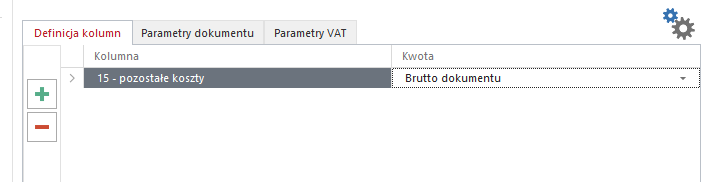
Kontrahent bez VAT
W kwocie importu należy podać kwotę brutto.
Ryczałt
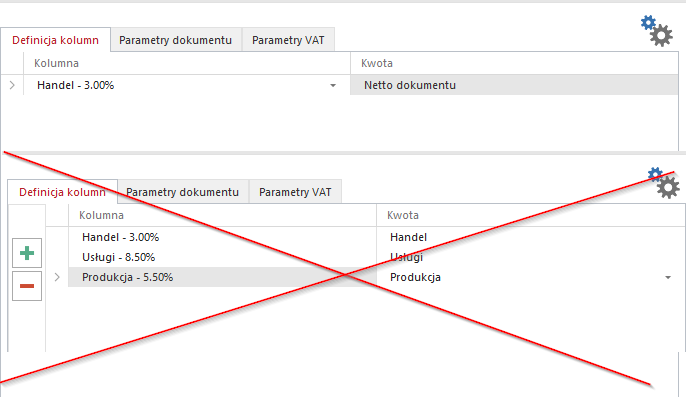
KSeF nie wysyła informacji, czy artykuł jest usługą, produktem czy towarem. Dlatego też należy zmienić ustawienia (ikona trybiku), pozostawiając jedną kolumnę i dostosowując kwotę do pobrania na kwotę netto lub brutto dokumentu. Można też wykorzystać klasyfikację.
Zarządzanie dokumentami z KSeF w Wapro Kaper wymaga odpowiedniej konfiguracji i znajomości funkcji importu oraz dekretacji. Dzięki opisanym krokom zyskasz pełną kontrolę nad procesem księgowania, poprawisz efektywność pracy i zapewnisz zgodność z obowiązującymi przepisami. Odpowiednie ustawienia klasyfikacji i schematów księgowania pozwolą na jeszcze bardziej zaawansowaną automatyzację procesów finansowych.