
Wszyscy wiemy jak użyteczne są odpowiednie opisy umieszczone w nagłówkach oraz na pozycjach dokumentów, opisy są wymagane w plikach JPK_KR, ale czy ktoś zastanawiał się, ile czasu zajmuje wpisanie tych treści ręcznie? Czyli ile czasu można zaoszczędzić automatyzując ten proces? Wapro Fakir ma rozwiązanie problemu.
Automatyczne tworzenie opisów – stałe i dynamiczne
Automatyczne opisy w Wapro Fakir pozwalają generować treść nagłówków i pozycji dokumentów bez ręcznego wpisywania. Funkcja obsługuje opisy:
- stałe – z góry zdefiniowane i niezmienne,
- dynamiczne – tworzone na podstawie danych z dokumentu, takich jak numer dokumentu, data, typ transakcji, kontrahent, stawka VAT itp.
Dotyczy to zarówno operacji ręcznego rejestrowania dokumentów oraz importu dokumentów z zewnętrznych systemów. Narzędzie to jest jednym z najważniejszych mechanizmów umożliwiających pełną automatyzację rejestrowania dokumentów. Program potrafi sam wstawić dynamicznie tworzony opis nagłówka oraz pozycji dokumentu już w trakcie jego wprowadzania.
Czym są automatyczne opisy w Wapro Fakir?
Dynamiczne opisy to teksty automatycznie generowane na podstawie:
- parametrów dokumentu,
- danych kontrahenta,
- wartości pól VAT,
- wyróżników VAT,
- numeru dokumentu,
- daty dokumentu,
- kwot (netto, VAT, brutto),
- zdefiniowanych formuł tekstowych.
Przeczytaj też
KSeF został uruchomiony i co dalej?
Szybkie i skuteczne wdrożenie nowego pracownika w systemy Wapro ERP – to możliwe!
Jak zaktualizować oprogramowanie Wapro ERP?
Gdzie tworzy się dynamiczne opisy?
Podstawowe opisy, które są wielokrotnie wykorzystywane można przechowywać w słowniku Opisy dokumentów. Słownik ten jest dostępny w menu Definicje | Opisy dokumentów.
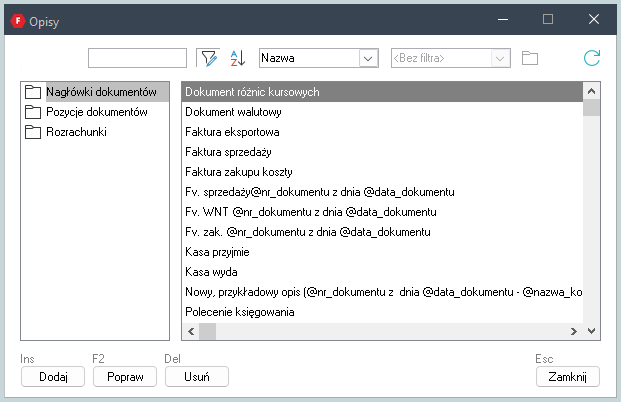
W słowniku tym możesz tworzyć i edytować zarówno stałe, jak i dynamiczne szablony opisów. Wśród nich wyróżniamy trzy główne grupy:
- opisy wykorzystywane w nagłówkach dokumentów,
- opisy dla pozycji dokumentów,
- opisy rozrachunków.
W ramce widoczne są definicje opisów tworzonych dynamicznie, indywidualnych dla każdego dokumentu, tworzonych w momencie jego zapisywania. Wyrażenia typu @nr_dokumentu oraz @data_dokumentu są to zmienne, które program automatycznie zastąpi podczas zapisu rzeczywistym numerem dokumentu oraz datą. Pozostałe pozycje słownika są wyrażeniami stałymi – jeżeli wybierzesz je w definicji, system wstawi taką samą treść w każdym dokumencie.
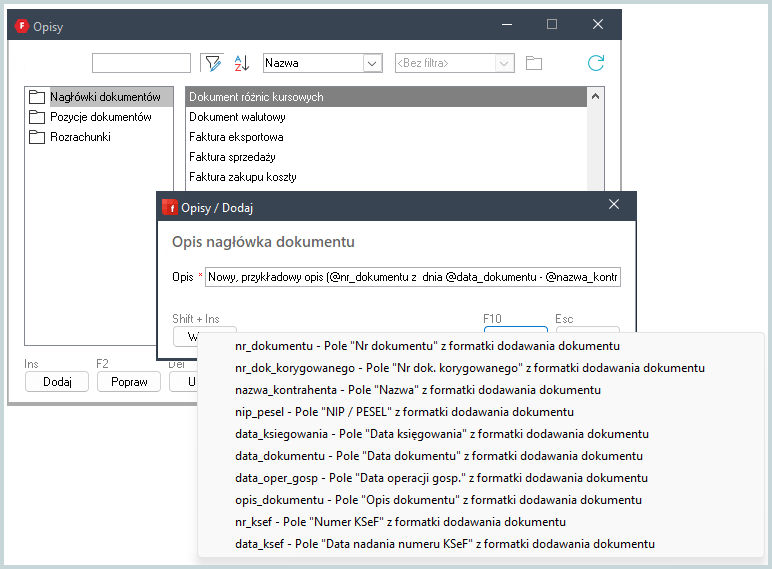
Aby utworzyć definicję opisu, kliknij przycisk Dodaj. W polu Opis wprowadź nową nazwę nagłówka dokumentu, a następnie kliknij przycisk Wstaw – system wyświetli listę wartości do wyboru.
Wykorzystanie definicji opisów w programie
Kartoteka typów dokumentów
Po przypisaniu odpowiednich opisów do typów dokumentów, system automatycznie wstawi je do każdego nowego dokumentu tego typu.
Wprowadzenie opisu jest możliwe po przejściu do menu Definicje | Typy dokumentów. W formatce edycji danych dokumentu kliknij ikonę folderu i wybierz Domyślny opis nagłówka dokumentu.
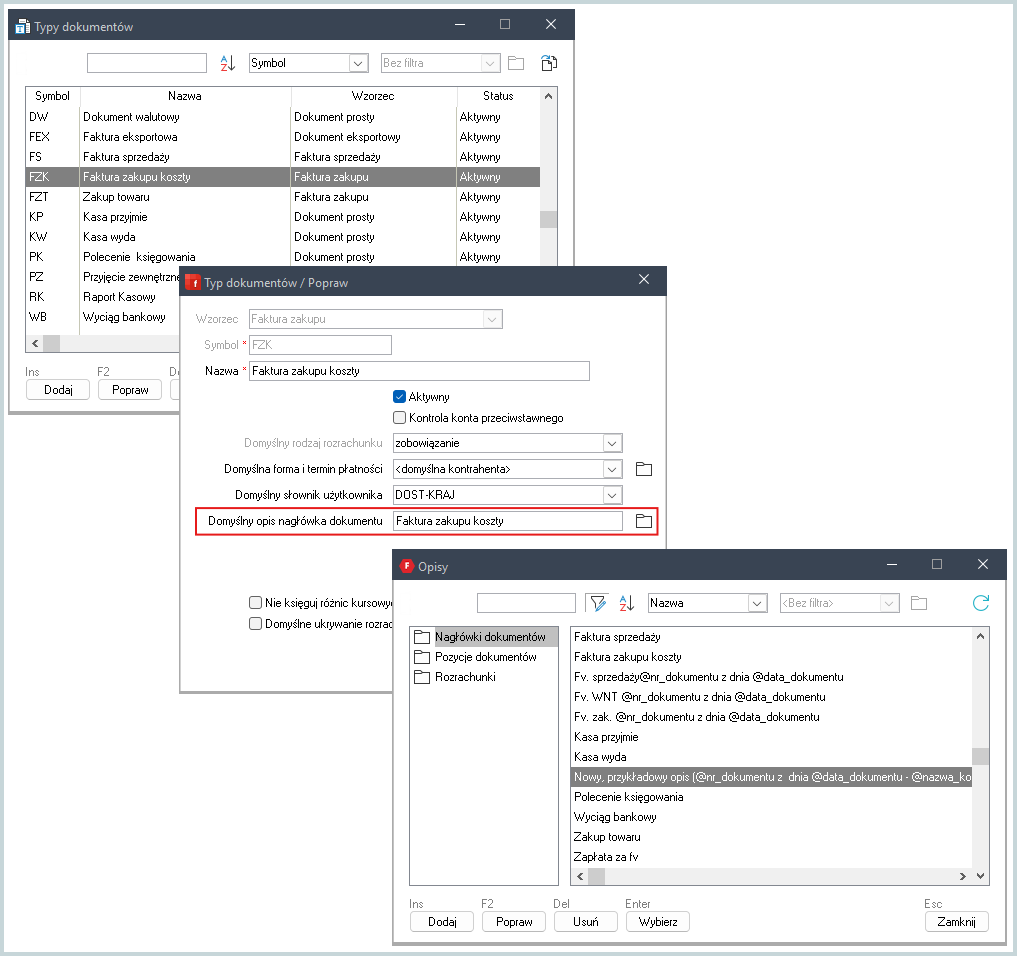
Jeżeli typ dokumentu nie ma przypisanego opisu w nagłówku, możesz wybrać definicję ze słownika za każdym razem podczas dodawania nowego dokumentu. Dotyczy to zarówno opisów w nagłówku, jak i opisów na pozycjach.
Automaty dekretujące VAT
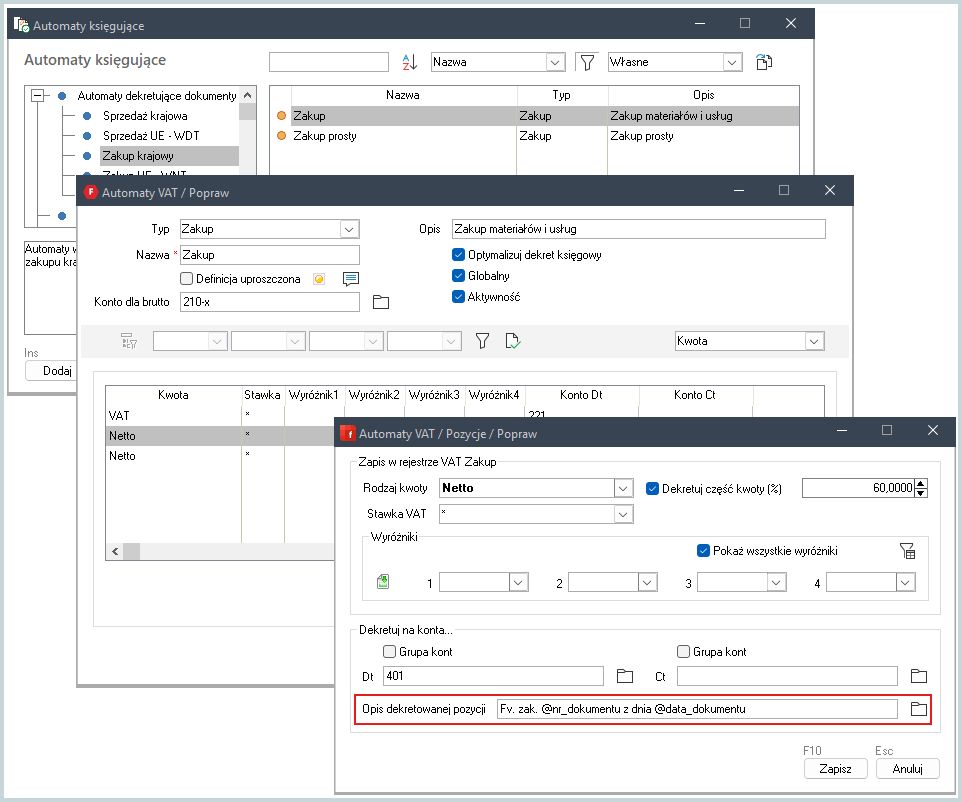
Analogicznie możesz zdefiniować automatyczne opisy do automatów dekretujących VAT. Szablon opisu możesz wpisać ręcznie lub wstawić predefiniowaną wcześniej definicję ze słownika opisów. W automacie księgującym VAT możesz utworzyć niezależne definicje dla każdej pozycji dokumentu.
Pozycje importowanych dokumentów
W analogiczny sposób można zdefiniować dynamiczne opisy dla każdej pozycji importowanych dokumentów. Szablony dynamicznych opisów muszą być dodane do schematów księgowania modułu importu dokumentów w menu Definicje | Import – definicje | Import – schematy księgujące. Aby dodać opis do pozycji, w oknie edycji lub dodawania schematu, na zakładce Definicja dekretu, w polu Opis pozycji odznacz opcję opis własny, a następnie rozwiń listę opcji i wybierz jeden z szablonów.
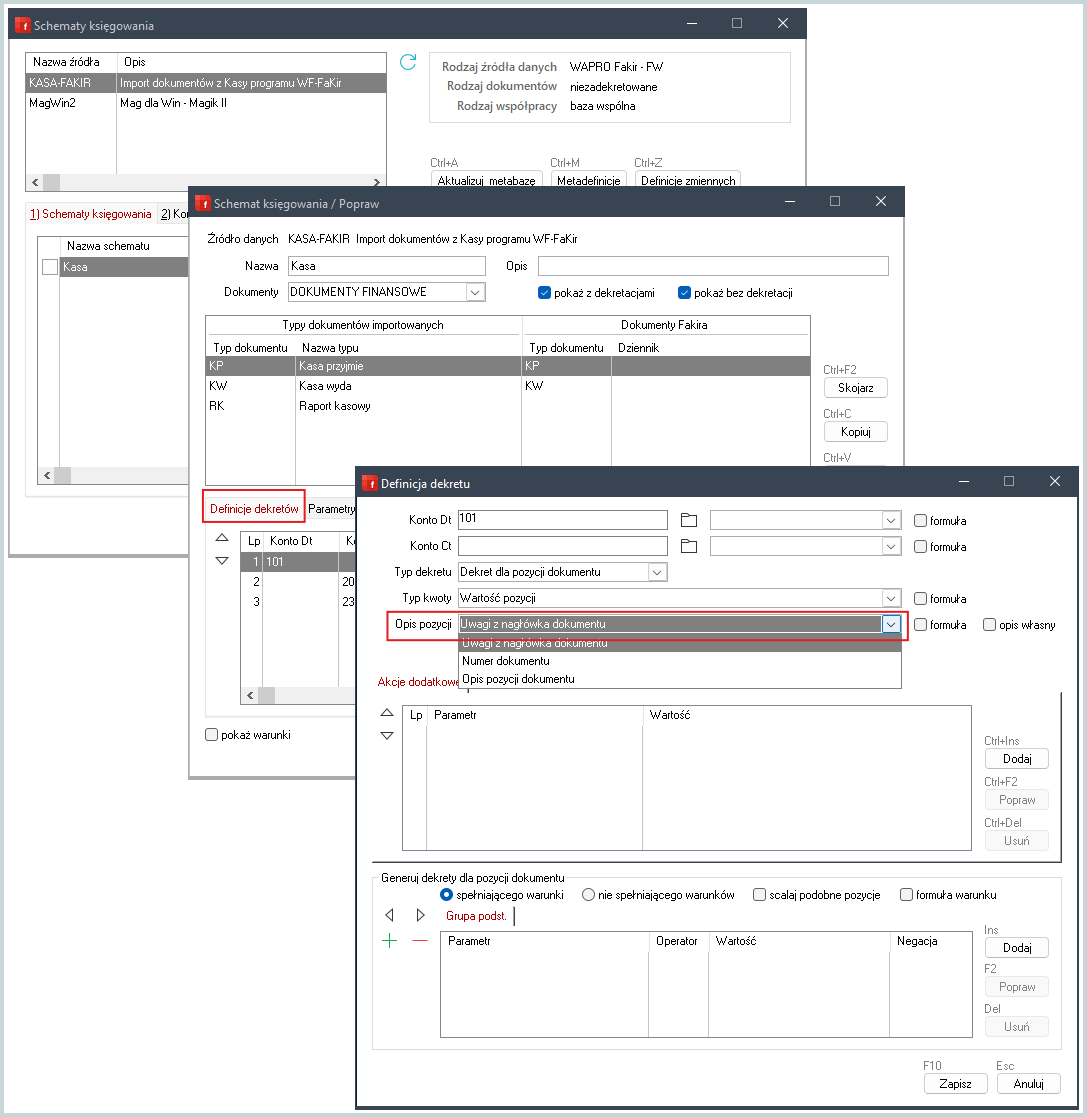
Moduł importera dokumentów ma więcej możliwości niż formatki wprowadzania dokumentów:
- po zaznaczeniu opcji opis własny możesz wpisać treść ręcznie,
- po odznaczeniu opcji opis własny możesz wybrać rodzaj wstawianej w opis treści znajdującej się w importowanym dokumencie,
- po odznaczeniu opcji opis własny i zaznaczeniu pozycji formuła możesz zdefiniować szablon dynamicznego opisu, korzystając z kreatora.
Jak automatyczne opisy przyspieszają księgowanie dokumentów?
Automatyczne opisy skracają czas potrzebny na ręczne wpisywanie nagłówków, pozycji i rozrachunków. Ograniczają też liczbę powtarzalnych czynności przy księgowaniu podobnych dokumentów. Najważniejsze korzyści to:
- mniej ręcznego wpisywania treści,
- większa spójność opisów,
- mniejsze ryzyko błędów,
- łatwiejsze przygotowanie danych do JPK_KR.
Automatyczne opisy w Wapro Fakir pomagają przyspieszyć księgowanie dokumentów przez automatyczne uzupełnianie nagłówków, pozycji i rozrachunków. Funkcja obsługuje opisy stałe oraz dynamiczne, które można definiować w słowniku opisów, typach dokumentów, automatach VAT i schematach importu. Dzięki temu można ograniczyć ręczne wpisywanie treści, zachować spójność opisów i lepiej uporządkować dane wykorzystywane w księgowości.
FAQ – Automatyczne opisy dokumentów w Wapro Fakir
Czym są automatyczne opisy dokumentów w Wapro Fakir?
Automatyczne opisy to mechanizm, który pozwala samoczynnie uzupełniać treść nagłówków, pozycji dokumentów i rozrachunków bez ręcznego wpisywania. Opisy mogą być stałe lub dynamiczne, tworzone na podstawie danych z dokumentu.
Jaka jest różnica między opisami stałymi a dynamicznymi?
- Opisy stałe – mają zawsze taką samą treść, niezależnie od dokumentu.
- Opisy dynamiczne – są generowane automatycznie na podstawie zmiennych, takich jak numer dokumentu, data, kontrahent, kwoty czy wyróżniki VAT.
Jakie dane mogą być używane w dynamicznych opisach?
Dynamiczne opisy mogą wykorzystywać m.in.:
- numer i datę dokumentu,
- dane kontrahenta,
- kwoty netto, VAT i brutto,
- stawki i wyróżniki VAT,
- typ transakcji,
- pola systemowe i formuły tekstowe.
Dlaczego opisy są tak ważne w księgowości?
Poprawne opisy:
- są wymagane w plikach JPK_KR,
- ułatwiają analizę zapisów księgowych,
- zwiększają czytelność dokumentów,
- ograniczają pomyłki interpretacyjne przy kontrolach.
Gdzie tworzy się automatyczne opisy w Wapro Fakir?
Podstawowym miejscem jest słownik Definicje | Opisy dokumentów, gdzie można tworzyć i edytować zarówno opisy stałe, jak i dynamiczne.
Jakie rodzaje opisów można przechowywać w słowniku?
W słowniku opisów można definiować:
- opisy nagłówków dokumentów,
- opisy pozycji dokumentów,
- opisy rozrachunków.
Jak przypisać automatyczny opis do typu dokumentu?
Opis nagłówka można przypisać w Definicje | Typy dokumentów. Po przypisaniu system automatycznie wstawi opis do każdego nowego dokumentu danego typu.
Czy opisy można stosować w automatach dekretujących VAT?
Tak. W automatach dekretujących VAT można:
- wpisać opis ręcznie,
- wybrać gotową definicję ze słownika,
- ustawić osobne opisy dla każdej pozycji dekretu.
Czy automatyczne opisy działają również przy imporcie dokumentów?
Tak. Dynamiczne opisy można stosować także do dokumentów importowanych, definiując je w schematach księgowania importu dokumentów. Importer pozwala nawet na bardziej zaawansowane formuły niż standardowe formatki.
Czy automatyczne opisy działają podczas ręcznego księgowania?
Tak. Opisy są wstawiane już w trakcie wprowadzania dokumentu, zarówno przy księgowaniu ręcznym, jak i automatycznym (np. z importów lub automatów VAT).
Jak automatyczne opisy wpływają na szybkość księgowania?
Dzięki automatycznym opisom:
- nie trzeba ręcznie wpisywać powtarzalnych treści,
- zmniejsza się liczba czynności przy każdym dokumencie,
- wzrasta spójność zapisów,
- proces księgowania jest zauważalnie szybszy.
Czy automatyczne opisy można w każdej chwili zmienić?
Tak. Definicje opisów można edytować w słowniku, a zmiany będą stosowane do nowych dokumentów, bez wpływu na już zaksięgowane zapisy.
Czy automatyczne opisy są konieczne do pełnej automatyzacji księgowania?
Tak. Automatyczne opisy są jednym z podstawowych elementów pełnej automatyzacji – obok szablonów dokumentów i automatów dekretujących VAT – szczególnie przy dużej liczbie podobnych dokumentów.
Chcesz dowiedzieć się w jaki sposób zautomatyzować przeksięgowanie kosztów do rozliczenia w czasie? Zapoznaj się z treścią kolejnego artykułu z tej serii.
