
Wdrożenie nowego pracownika do systemu ERP nie musi być czasochłonne. W Wapro cały proces – od dodania użytkownika po nadanie mu właściwych uprawnień, można przeprowadzić w kilka minut. Kluczem jest zrozumienie mechanizmu użytkowników, grup i ról oraz wykorzystanie go w praktyce. Ten artykuł pokazuje, jak w ciągu kilku minut przygotować nowego użytkownika do pracy w programach takich jak Wapro Mag, Wapro Fakir czy Wapro Gang, bazując na mechanizmie grup i uprawnień.
Dlaczego właściwe nadanie dostępu jest tak ważne?
Wapro ERP to rozbudowany system wspierający sprzedaż, księgowość, magazyn, kadry i wiele innych obszarów działalności firmy. Dodanie użytkownika to pierwszy krok. Najważniejsze jest przypisanie mu właściwych uprawnień tak, aby:
- miał dostęp tylko do potrzebnych funkcji,
- nie wprowadzał przypadkowych zmian,
- szybciej odnalazł się w systemie.
System Wapro opiera się na mechanizmie ról i grup użytkowników, dzięki któremu można przypisać gotowe zestawy uprawnień zamiast konfigurować wszystko ręcznie. Oznacza to, że definiujesz role (np. Sprzedawca, Magazynier, Księgowy), przypisujesz do nich zestaw praw, a następnie dodajesz użytkownika do odpowiedniej grupy. To fundament, który pozwala skrócić proces wdrożenia nawet do kilku minut.
Jak zrobić to w 10 minut?
W praktyce cały proces można sprowadzić do krótkiego schematu:
- Dodaj użytkownika.
- Przypisz go do gotowej grupy.
- Dopasuj uprawnienia (opcjonalnie).
- Przekaż login i hasło.
Jeśli w firmie są wcześniej przygotowane role (co jest dobrą praktyką), cały proces zajmuje kilka minut, bez konieczności konfiguracji od zera.

Krok 1. Dodaj nowego użytkownika
Pierwszym etapem jest utworzenie konta pracownika. W większości aplikacji Wapro proces wygląda podobnie:
1. Przejdź do menu Administrator | Użytkownicy i grupy | Użytkownicy i kliknij przycisk Dodaj.
2. Uzupełnij dane:
- identyfikator (np. inicjały),
- imię i nazwisko,
- hasło – możesz wygenerować je automatycznie.
3. Zapisz zmiany.
To wystarczy, aby użytkownik „istniał” w systemie, ale nie wystarczy by efektywnie pracował.
Wapro identyfikuje użytkownika na podstawie loginu i hasła, co umożliwia pracę wielu osób w systemie jednocześnie. W praktyce warto zaznaczyć opcję wymuszenia zmiany hasła przy pierwszym logowaniu – zwiększa to bezpieczeństwo.
Krok 2. Przypisz użytkownika do grupy
Największą zaletą programów Wapro jest to, że uprawnienia przypisywane są do grup, a nie bezpośrednio do użytkownika. W systemie:
- Przejdź do menu Administrator | Użytkownicy i grupy i wybierz zakładkę Grupy.
- Wybierz istniejącą grupę (np. Sprzedawcy).
- Przypisz użytkownika do grupy.
Po przypisaniu użytkownik automatycznie otrzymuje zestaw uprawnień tej grupy. System pozwala na przynależność do wielu grup, a użytkownik otrzymuje sumę ich uprawnień.
Przykład:
- Sprzedawca – wystawianie faktur.
- Kasjer – obsługa płatności.
Użytkownik przypisany do obu grup może robić jedno i drugie.
Przeczytaj też!
Jak doliczać akcyzę do ceny sprzedaży w Wapro Mag?
Sprawdź czy Twój kontrahent ma status czynnego podatnika VAT
Jak zmniejszyć zużycie energii w aplikacjach mobilnych Wapro?
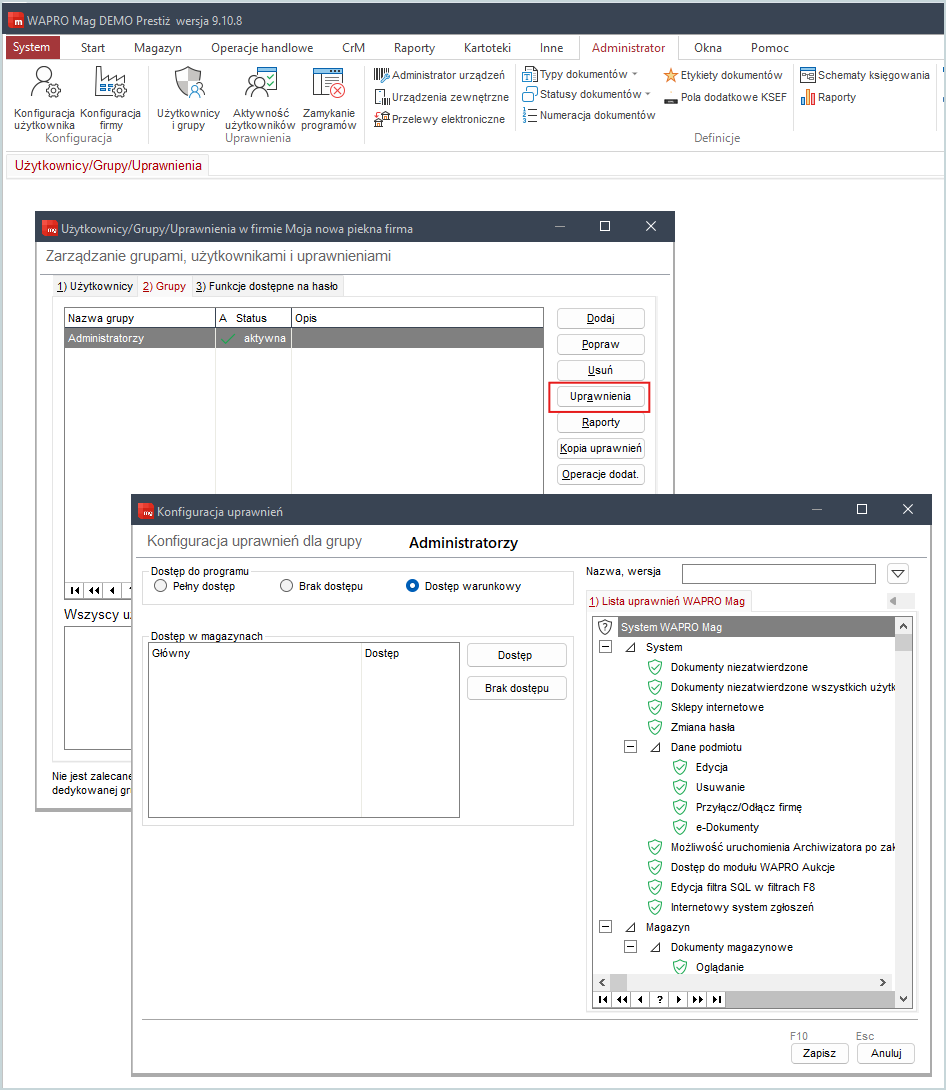
Krok 3. Skonfiguruj uprawnienia (jeśli potrzeba)
W większości przypadków wystarczy korzystać z gotowych grup. Jeśli jednak potrzebujesz bardziej szczegółowego dostępu:
- Przejdź do menu Administrator | Użytkownicy i uprawnienia.
- Wybierz grupę.
- Określ dostęp:
- do modułów (magazyn, sprzedaż, księgowość),
- do konkretnych operacji,
- do danych w wybranych firmach.
- Przypisz użytkownika do grupy.
Uprawnienia można ustawić bardzo szczegółowo, nawet dla konkretnych operacji czy magazynów. To przydatne np. gdy:
- pracownik ma widzieć tylko swoje dokumenty,
- ma dostęp do jednego magazynu,
- nie może usuwać danych.
Krok 4. Sprawdź i przetestuj dostęp
Po konfiguracji poproś użytkownika o ponowne logowanie i sprawdź, czy widzi tylko potrzebne funkcje, a także upewnij się, że nie ma dostępu do wrażliwych danych.
Zmiany w uprawnieniach zaczynają obowiązywać po ponownym uruchomieniu programu. Od tego momentu jest gotowy do pracy.
Wapro Anywhere – szybki dostęp także online
W przypadku pracy w Wapro Anywhere:
- użytkownika dodaje się przez Portal Anywhere Cloud,
- system wysyła zaproszenie e-mail,
- dostęp aktywuje się po ustawieniu hasła.
Dalsze zarządzanie uprawnieniami odbywa się analogicznie – poprzez grupy.
Dobre praktyki, które skracają czas wdrożenia
Aby faktycznie osiągnąć „10 minut”, warto:
- Zdefiniować standardowe role – np. Sprzedawca, Magazynier, Księgowy czy Administrator.
- Nie nadawać uprawnień ręcznie każdemu użytkownikowi – to najczęstszy błąd – zabiera czas i generuje chaos.
- Stosować zasadę minimalnych uprawnień – mniej opcji to mniej błędów i szybsze wdrożenie.
- Korzystać z kopiowania ustawień – niektóre parametry użytkowników można kopiować między kontami, co jeszcze bardziej skraca konfigurację.
Najczęstsze błędy (i jak ich uniknąć)
- Nadawanie uprawnień bezpośrednio użytkownikowi – zawsze pracuj na grupach.
- Zbyt szerokie uprawnienia „na start” – zacznij od minimum i rozszerzaj.
- Brak logiki w grupach – twórz role odpowiadające realnym stanowiskom.
- Brak kontroli dostępu – regularnie przeglądaj listę użytkowników.
FAQ
Dlaczego nowy użytkownik nie widzi funkcji w systemie?
Najczęściej powód jest prosty: użytkownik nie został przypisany do żadnej grupy uprawnień. W Wapro ERP uprawnienia przypisuje się do grup, a użytkownik dziedziczy je dopiero po przypisaniu.
Czy można skopiować ustawienia dostępu z innego użytkownika w Wapro?
Tak, w praktyce to jedno z najszybszych rozwiązań w większych firmach. Administrator może utworzyć użytkownika wzorcowego (np. „Sprzedawca – standard”) i na jego podstawie odwzorować konfigurację dla nowych pracowników. Dzięki temu unika się ręcznego przypisywania wielu grup i ogranicza ryzyko błędów konfiguracyjnych.
Co się stanie, jeśli użytkownik ma sprzeczne uprawnienia z różnych grup?
Obowiązuje zasada, że jeśli jedna grupa nadaje uprawnienie, a druga je odbiera, użytkownik ostatecznie nie posiada tego uprawnienia. Oznacza to, że ograniczenia mają wyższy priorytet niż nadania. Warto o tym pamiętać przy łączeniu wielu ról, aby uniknąć sytuacji, w której pracownik nie może wykonać swojej pracy mimo przypisania do odpowiednich grup.
Czy można ograniczyć dostęp użytkownika tylko do jednej firmy lub oddziału?
Tak, system pozwala przypisywać uprawnienia w kontekście konkretnej firmy (bazy danych) lub nawet wybranych obszarów działalności. To szczególnie przydatne w biurach rachunkowych lub firmach z wieloma oddziałami, gdzie użytkownik powinien widzieć wyłącznie dane przypisane do swojej jednostki.
Jak usunąć lub zablokować dostęp użytkownika w Wapro?
Administrator może usunąć użytkownika z systemu albo dezaktywować jego konto (co jest częściej stosowaną praktyką). Dezaktywacja pozwala zachować historię operacji wykonanych przez pracownika (np. dokumenty sprzedażowe), co jest istotne z punktu widzenia audytu i zgodności z przepisami.