
UWAGA! Przed każdą aktualizacją oprogramowania zalecamy wykonanie kopii bazy danych.
Informacje o tym, jak przeprowadzić proces archiwizacji są dostępne w instrukcji: Jak wykonać archiwum (kopię bezpieczeństwa) bazy danych?
Pobranie i instalacja aktualizacji
1.Pobierz Instalator Wapro ERP – znajdziesz go na naszej stronie – Aktualizacja programów.
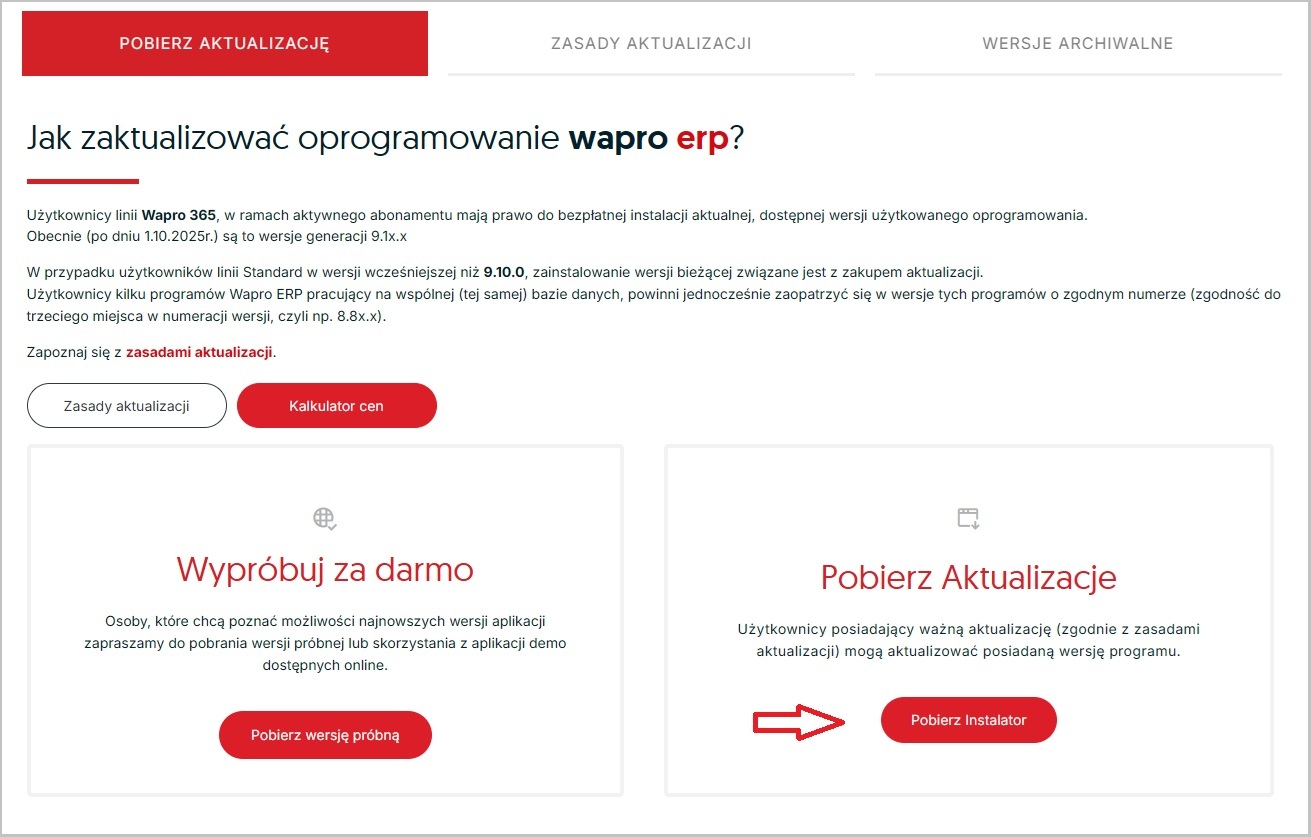
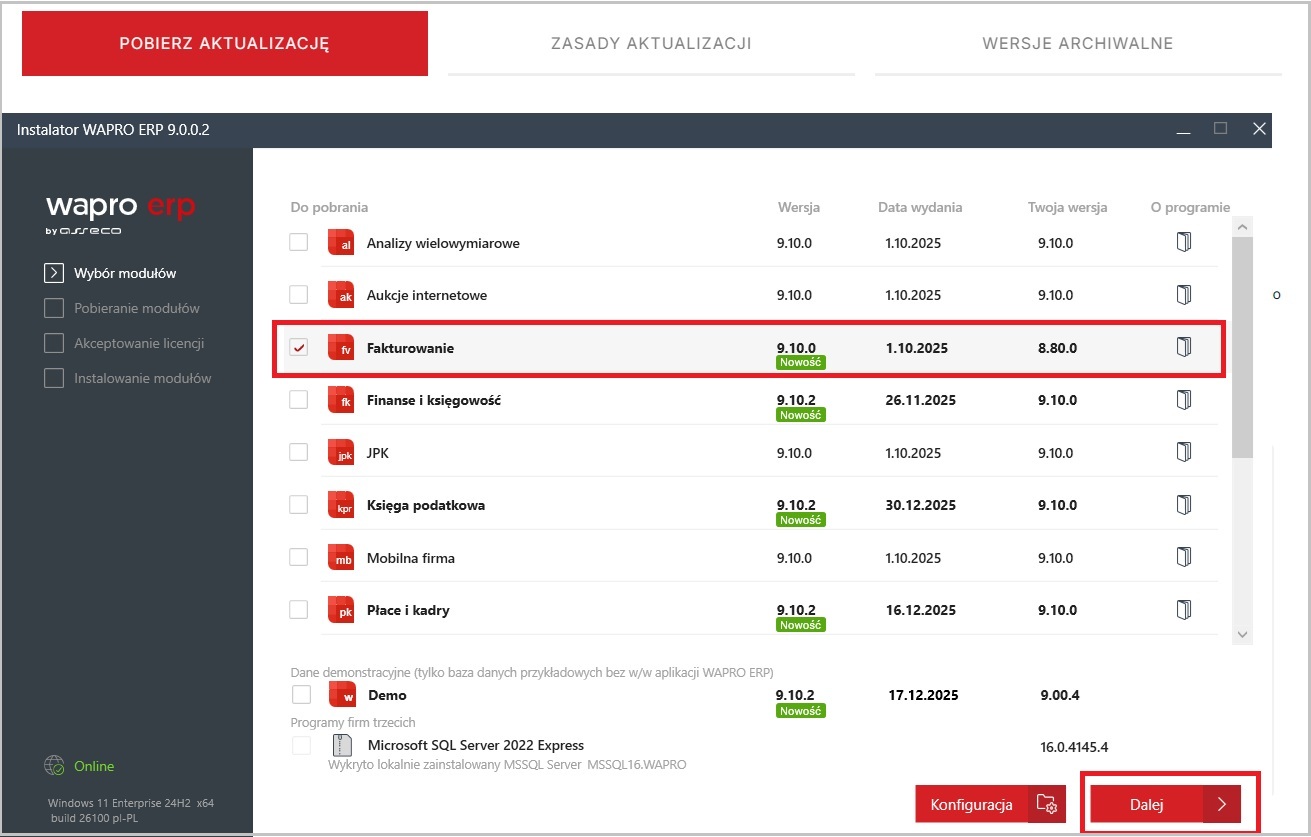
2.W oknie Instalatora zaznacz program Fakturowanie i kliknij przycisk Dalej.
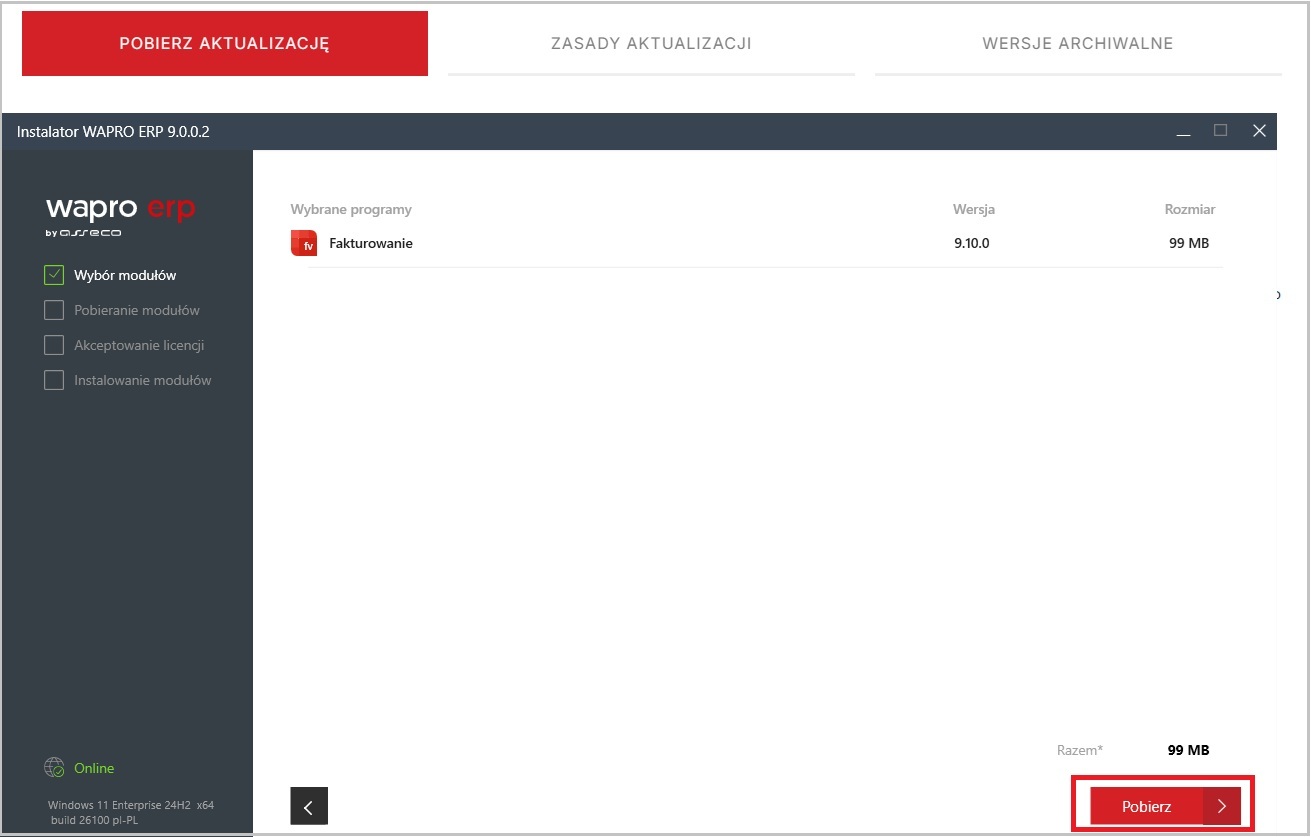
3.Upewnij się, że na liście do aktualizacji wyświetla się program Fakturowanie i kliknij przycisk Pobierz.
4.W kolejnym kroku wybierz wersję do instalacji i po zapoznaniu się z warunkami umowy zaznacz checkbox Akceptuję warunki umowy, a następnie kliknij przycisk Instaluj.

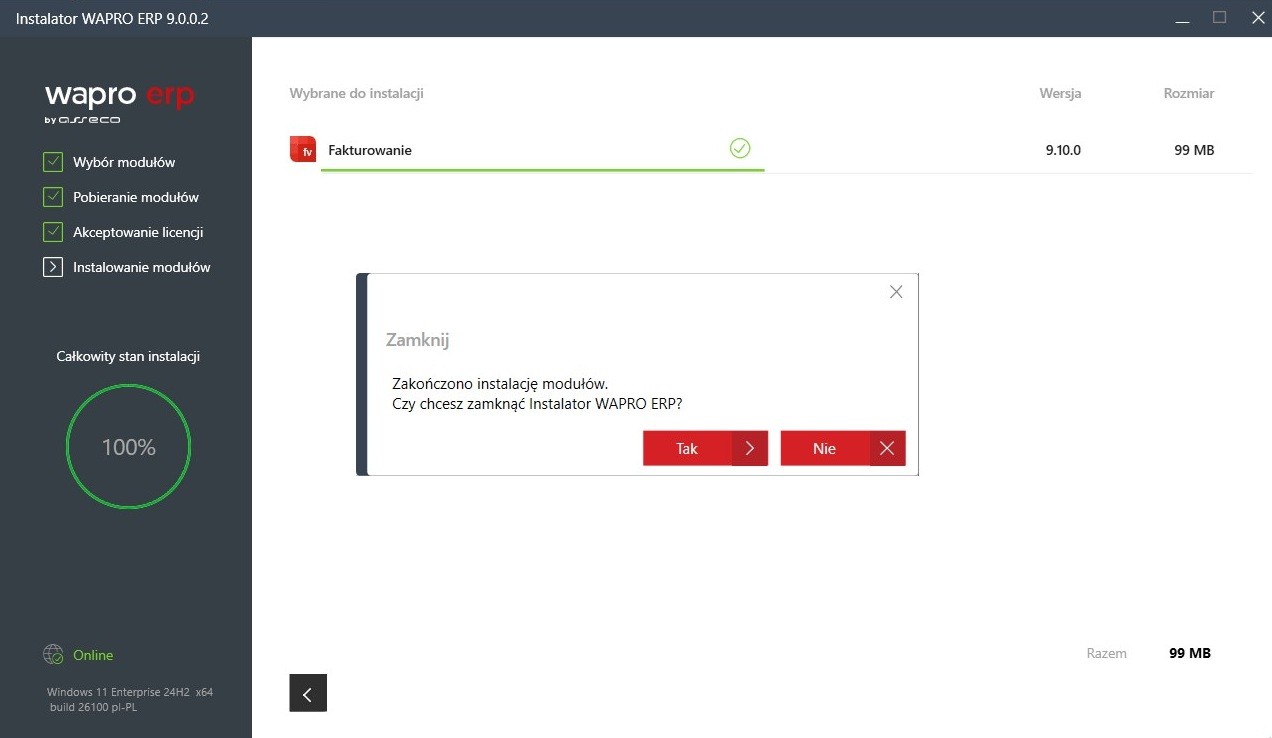
5.Po zakończeniu procesu instalacji wyświetli się komunikat o jej powodzeniu – kliknij przycisk Tak i zamknij Instalator.
Instalacja programu
W trakcie instalacji wersji 8.90.2 lub nowszej system przeprowadzi proces instalacji nowego silnika baz danych MS SQL w wersji odpowiedniej dla danego systemu operacyjnego (najwyższa wspierana wersja SQL dla wykrytego systemu operacyjnego użytkownika).
Jak przebiega konwersja domyślnej instalacji?
Po uruchomieniu programu wyświetli się ekran logowania. W parametrach dodatkowych system zaproponuje nazwę serwera bazy danych - nazwa komputera, na której zainstalowany jest program oraz nazwę bazy danych – domyślnie WAPROFAKTURKA.
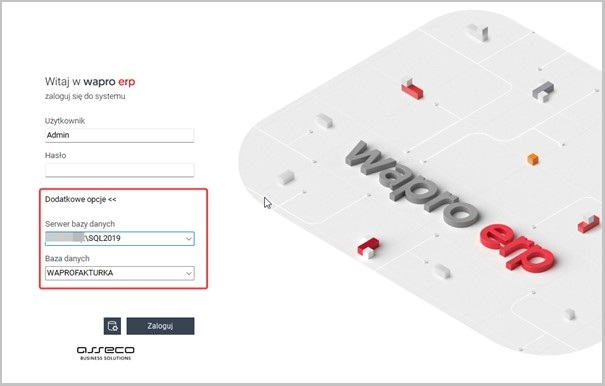
Jeśli wskazanej bazy nie ma na serwerze, program wyświetli propozycję jej utworzenia. Po zaakceptowaniu przez użytkownika, system rozpocznie proces tworzenia bazy. Po zakończeniu tworzenia wyświetli się stosowny komunikat.
Kolejny krok to automatyczne uruchomienie konwertera ze starej wersji programu do nowej.
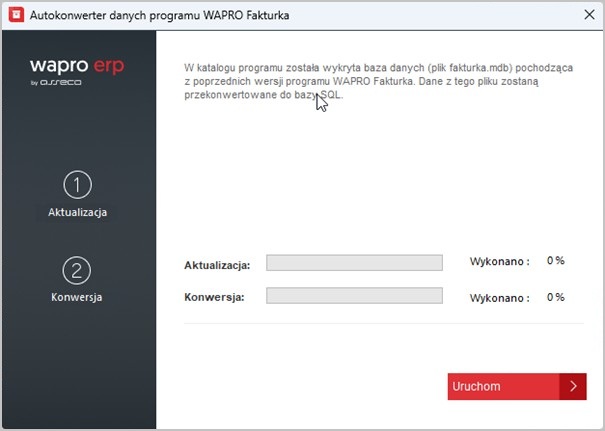
Aby rozpocząć proces aktualizacji bazy, kliknij przycisk Uruchom.
Jeśli konwersja została wykonana poprawnie, na ekranie wyświetli się odpowiednia informacja. Wybierz opcję Zamknij i zakończ działanie konwertera.
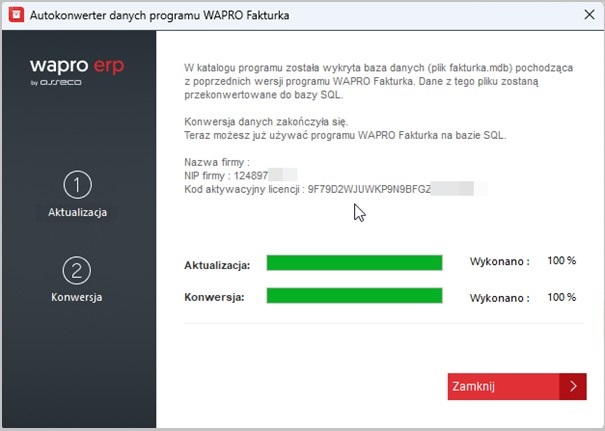
Po zakończeniu wyświetli się komunikat o zakończeniu pracy konwertera i możliwości logowania do programu.
Jeśli użytkownik na jednym komputerze posiada kilka instalacji programu Wapro Fakturka dla oddzielnych podmiotów gospodarczych, to każda baza znajduje się w innym katalogu na dysku. Taki stan rzeczy eliminuje możliwość automatycznego konwertowania każdego katalogu z innego folderu do innej bazy.
Jak wykonać ręcznie konwersję danych?
Aby ręcznie przeprowadzić konwersję ze wskazaniem na konkretny plik oraz konkretną bazę, uruchom ręcznie konwerter z katalogu aplikacji.
W tym celu wejdź do katalogu z instalacją programu - domyślnie to C:\Program Files (x86)\WAPRO\WAPRO Fakturka\, a następnie uruchom konwerter, wybierając plik KonwerterFSQL.exe.
Na głównym ekranie konwertera wskaż serwer, na którym znajduje się baza danych oraz wybierz bazę z rozwijanej listy (po wskazaniu nazwy serwera). Wskaż plik programu Wapro Fakturka w katalogu.
Rozpoczęcie konwersji odbywa się po wybraniu opcji Konwertuj.
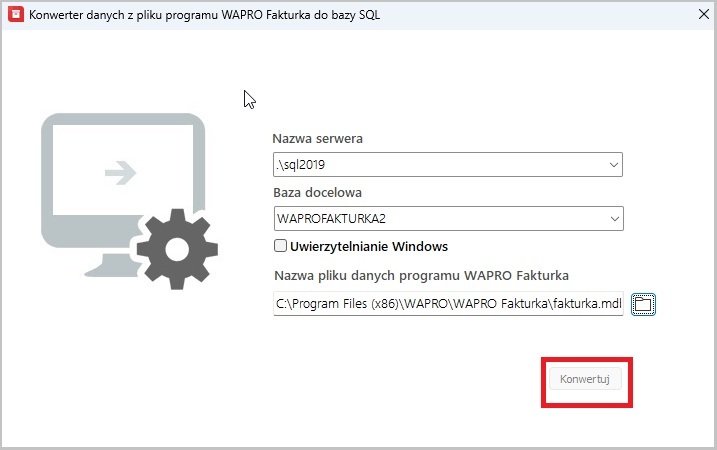
Po zakończeniu konwersji możesz rozpocząć pracę na nowej wersji programu.