
UWAGA! Przed każdą aktualizacją oprogramowania zalecamy wykonanie kopii bazy danych.
Informacje o tym, jak przeprowadzić proces archiwizacji są dostępne w instrukcji: Jak wykonać archiwum (kopię bezpieczeństwa) bazy danych?
Oprogramowanie w wersji 8.21.4 i nowsze
Jeśli masz zainstalowany program Wapro Update, to komunikat o aktualizacji pojawi się nad ikoną z zegarem. Po jego kliknięciu wyświetli się informacja o aplikacjach gotowych do pobrania. W tym oknie możesz także wykonać aktualizację.
Oprogramowanie w wersji poniżej 8.21.4
Jeśli nie posiadasz programu Wapro Update (w przypadku oprogramowania w wersji starszej niż 8.21.4), wejdź na naszą stronę i pobierz Instalator Wapro ERP.
Pobranie i instalacja aktualizacji
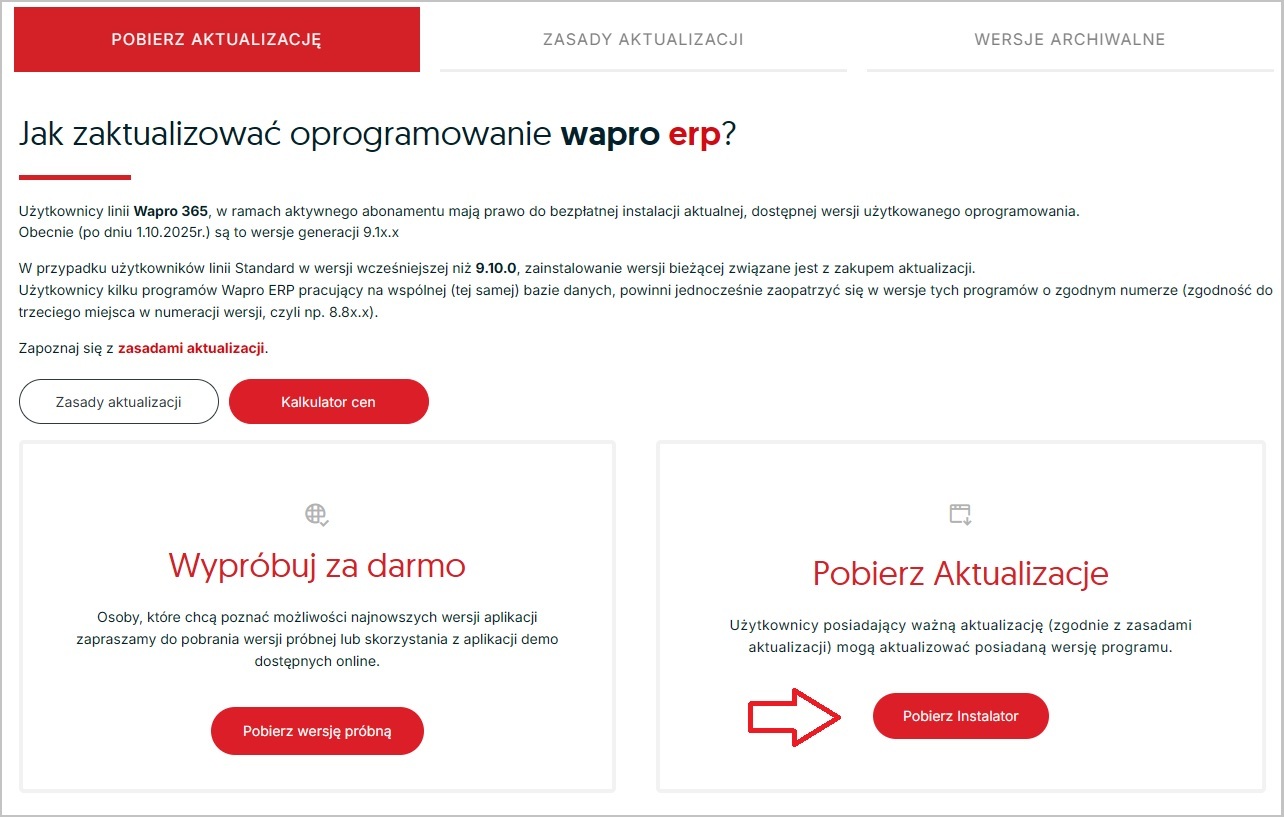
- Pobierz Instalator Wapro ERP – znajdziesz go na naszej stronie – Aktualizacja programów.
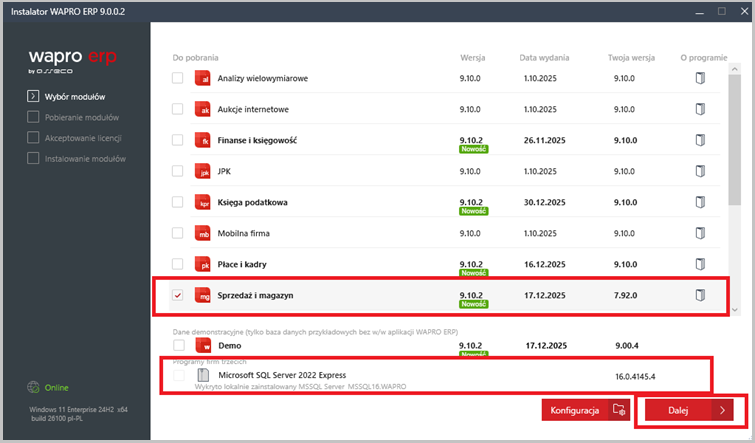
2.W oknie Instalatora zaznacz programy, które chcesz zaktualizować i kliknij przycisk Dalej.
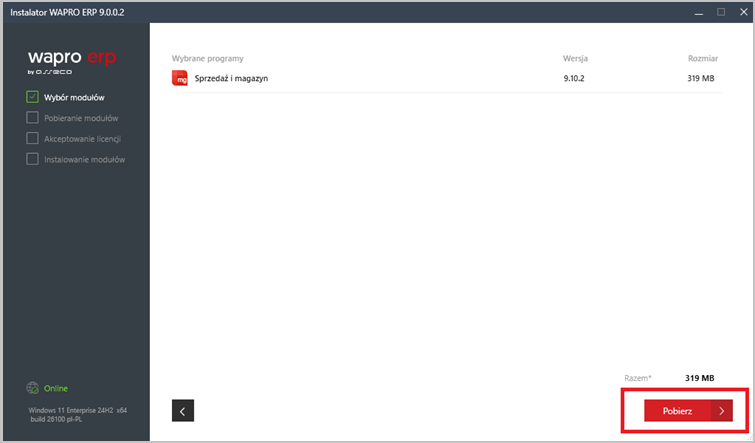
3.Upewnij się, że na liście widoczne są wszystkie programy wybrane do aktualizacji i kliknij przycisk Pobierz.
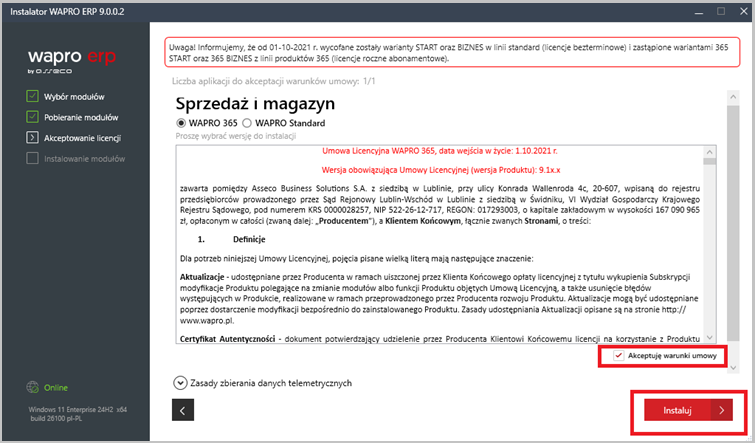
4.W kolejnym kroku wybierz wersję do instalacji i po zapoznaniu się z warunkami umowy zaznacz checkbox Akceptuję warunki umowy, a następnie kliknij przycisk Instaluj.
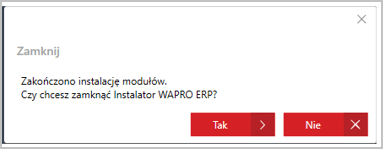
5.Po zakończeniu procesu instalacji wyświetli się komunikat o jej powodzeniu – kliknij przycisk Tak i zamknij Instalator.
Aktualizacja baz danych
Jeżeli program wymaga nowej struktury baz danych, to po jego zaktualizowaniu i uruchomieniu wyświetli się komunikat z informacją, że baza wymaga aktualizacji struktur danych. Należy ją zaktualizować.
Bazę danych można zaktualizować także za pomocą programu Administratora baz danych. W tym celu:
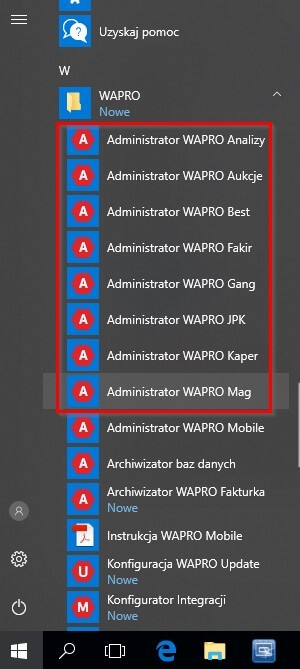
1.W menu systemu Windows wyszukaj Administratora Wapro i wybierz Administratora dla konkretnego programu.
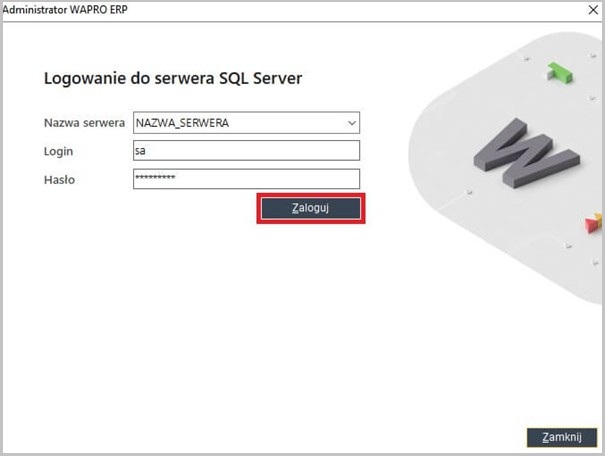
2.Po uruchomieniu Administratora połączysz się z serwerem baz danych. W oknie logowania do serwera SQL podaj parametry logowania:
- nazwę serwera SQL – powinna pojawić się automatycznie,
- login – wpisz wyraz „sa”,
- hasło do serwera – domyślnie generowane jest podczas instalacji oprogramowania.
Parametry licencji
Po zalogowaniu przejdź na zakładkę Licencja i wybierz pozycję Zmiana parametrów licencji.
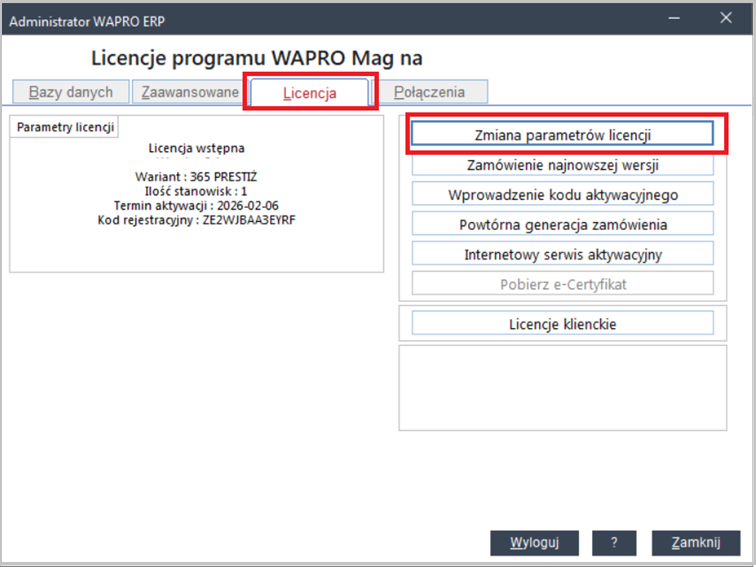
W wyświetlonym oknie wybierz opcję zgodnie z posiadanym certyfikatem.
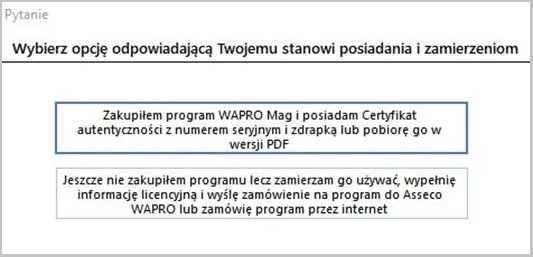
Dane podstawowe
W kolejnym kroku przejdź na zakładkę Dane podstawowe i uzupełnij informacje dotyczące licencji.
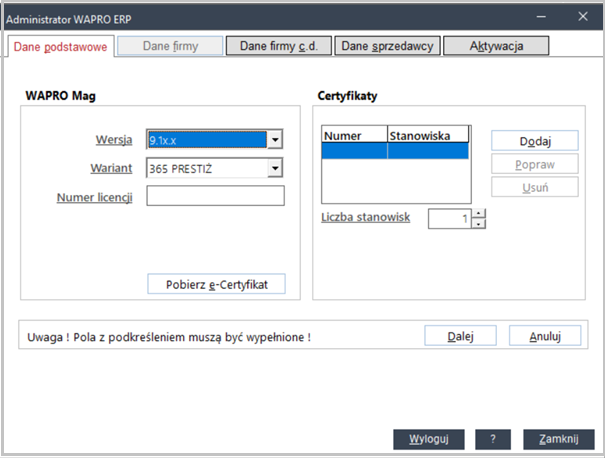
Dodaj certyfikat – kliknij opcję Dodaj, wprowadź numer seryjny, wpisz i potwierdź numer tajny oraz podaj liczbę stanowisk.
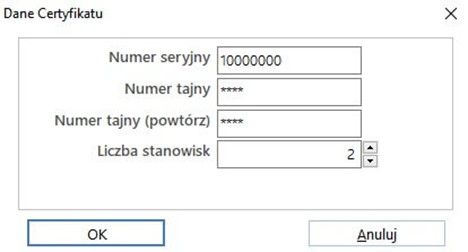
Zatwierdź wprowadzone informacje, klikając przycisk OK. Po uzupełnieniu informacji na zakładce Dane podstawowe kliknij przycisk Dalej – system przekieruje Cię na zakładkę Dane firmy.
Dane firmy
Wprowadź dane firmy, na którą zostało zakupione oprogramowanie. Podkreślone pola są obligatoryjne do wypełnienia.
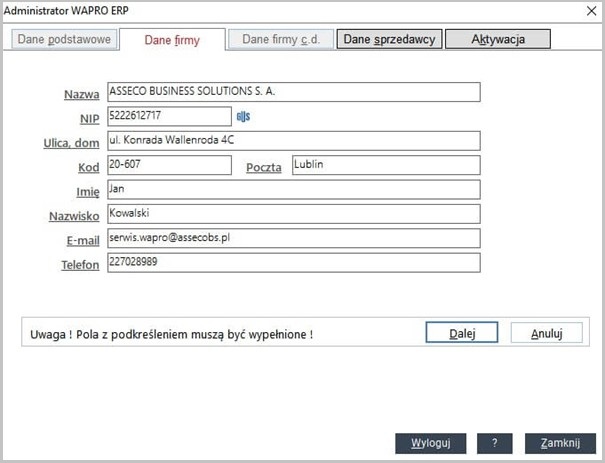
Po wypełnieniu danych kliknij przycisk Dalej i przejdź na zakładkę Dane sprzedawcy.
Dane sprzedawcy
Tutaj wprowadź dane osoby, od której zostało zakupione oprogramowanie. Podkreślone pola są obligatoryjne do wypełnienia.
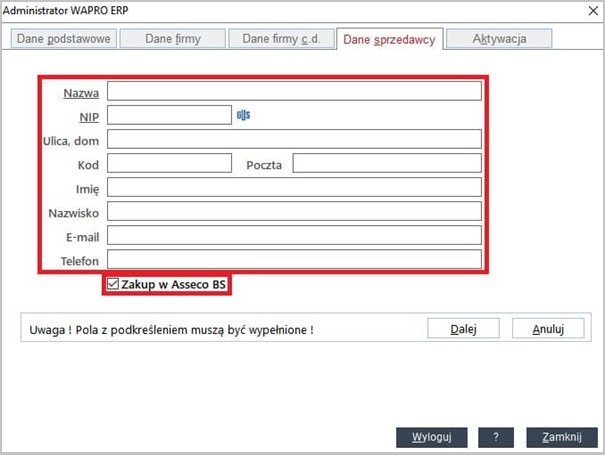
Kliknij przycisk Dalej i przejdź na zakładkę Aktywacja.
Aktywacja
Określ, w jaki sposób chcesz otrzymać kod aktywacyjny. Możesz wybrać jedną z dwóch metod: E-mail lub Poczta. Zgodnie z wybraną opcją wprowadź odpowiedni adres.
W zależności od sposobu wysyłki zamówienia na kody, zaznacz odpowiednią opcję:
- Zapisz do pliku – jeśli zamówienie będzie wysyłane za pomocą e-maila, ale nie masz skonfigurowanego programu pocztowego, czyli wysyłasz e-maile poprzez stronę www. Plik z zamówieniem prześlij na adres wapro@assecobs.pl.
- Drukuj – jeśli zamówienie będzie wysyłane pocztą. Wydrukowane dokumenty należy przesłać na adres naszej firmy.
- Wyślij pocztą e-mail – jeśli zamówienie będzie wysyłane za pomocą e-maila za pomocą skonfigurowanego programu pocztowego. Wiadomość zostanie automatycznie utworzona w skrzynce nadawczej programu pocztowego, wystarczy kliknąć opcję Wyślij.
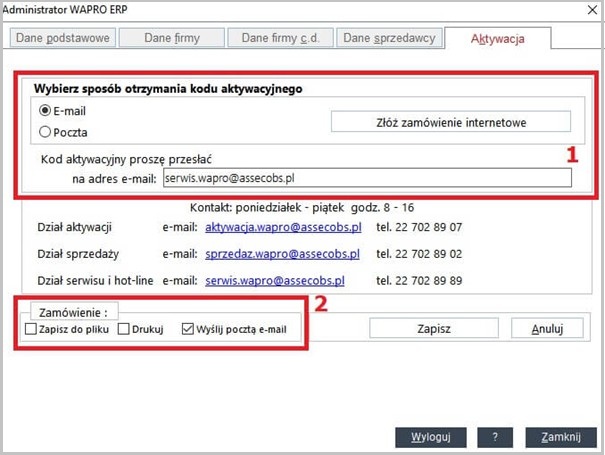
Po wypełnieniu wszystkich danych kliknij opcję Zapisz. Spowoduje to - w zależności od wybranej opcji, zapisanie licencji do pliku, wydrukowanie bądź utworzenie wiadomości w skrzynce nadawczej programu pocztowego.
Bazy danych
Po zapisaniu licencji przejdź na zakładkę Bazy danych i rozpocznij aktualizację struktur.
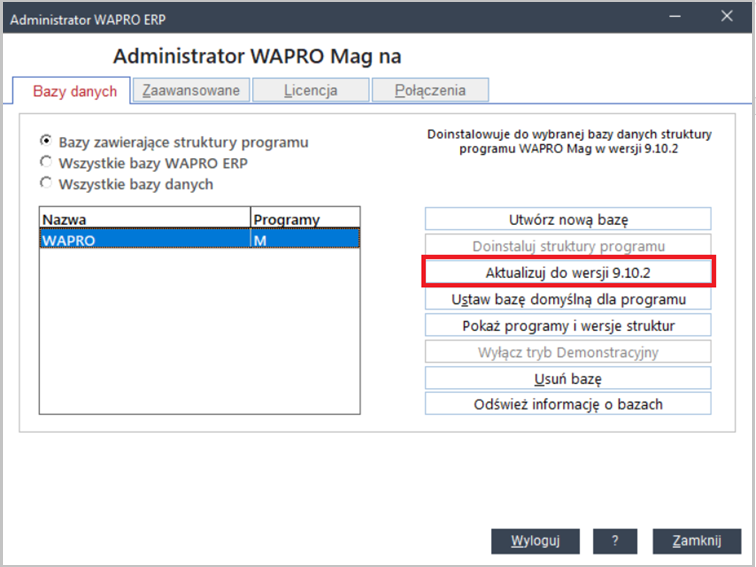
Przed aktualizacją program zapyta Cię o wykonanie archiwizacji baz danych. Jeżeli nie zrobiłeś archiwizacji baz danych przed przystąpieniem do aktualizacji, zalecamy zrobienie tego w tym momencie.
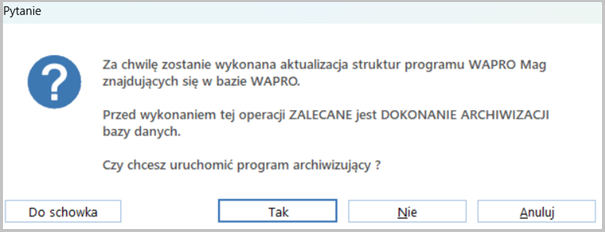
Następnie rozpoczyna się proces aktualizacji bazy danych, po zakończeniu którego zostanie wyświetlony komunikat.
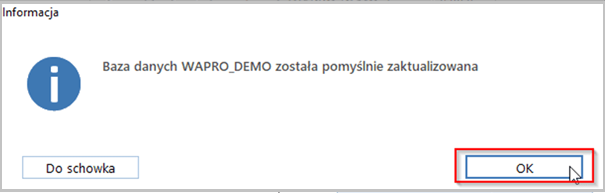
Kliknięcie przycisku OK spowoduje zakończenie procesu. Teraz możesz rozpocząć pracę w najnowszej wersji programu.