Urządzenie IPDA101 (MUNBYN) to terminal mobilny z systemem Android, wyposażony w sprzętowy skaner kodów kreskowych. Wbudowana aplikacja InfoWedge umożliwia przekazywanie zeskanowanych danych bezpośrednio do aplikacji użytkownika – m.in. poprzez Intent (broadcast). Dowiedz się, jak wygląda zalecana konfiguracja produkcyjna zapewniająca stabilny odbiór kodów w aplikacji, brak konfliktów z klawiaturą systemową oraz zgodność wyników skanowania z wyszukiwaniem w bazie danych.
Zalecany model integracji – Intent output (Broadcast)
Zalecany model integracji zakłada, że skaner przekazuje dane jako Android Intent, który jest odbierany przez BroadcastReceiver w aplikacji. To rozwiązanie nie wymaga fokusowania pól tekstowych, działa w tle i jest odporne na zmiany interfejsu użytkownika.
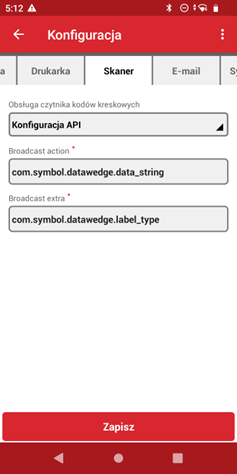
Tak wygląda przykładowa konfiguracja po stronie aplikacji Wapro Mobile.
Konfiguracja InfoWedge – krok po kroku
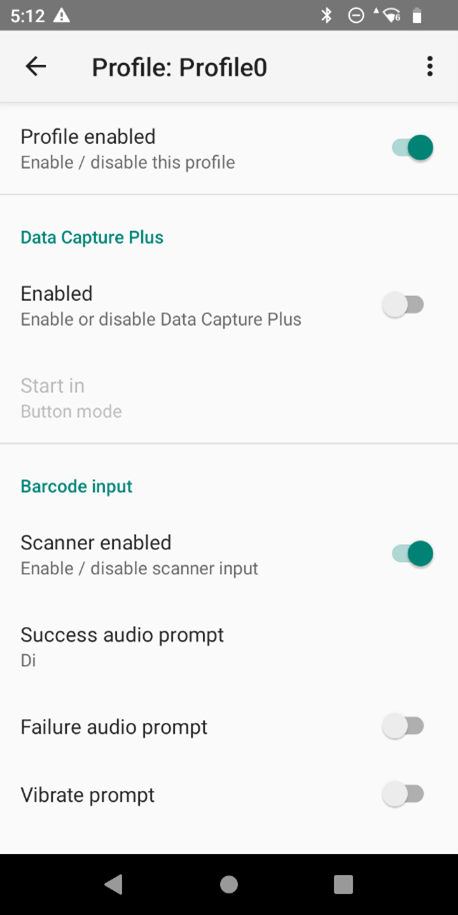
Tworzenie profilu aplikacji w InfoWedge
- Otwórz InfoWedge.
- Utwórz nowy profil.
- Przypisz go do package name Twojej aplikacji.
- Włącz profil (Status: Enabled).
Nie używaj profilu globalnego (Launcher) do obsługi aplikacji produkcyjnej.
Ustawienia profilu – zalecana konfiguracja
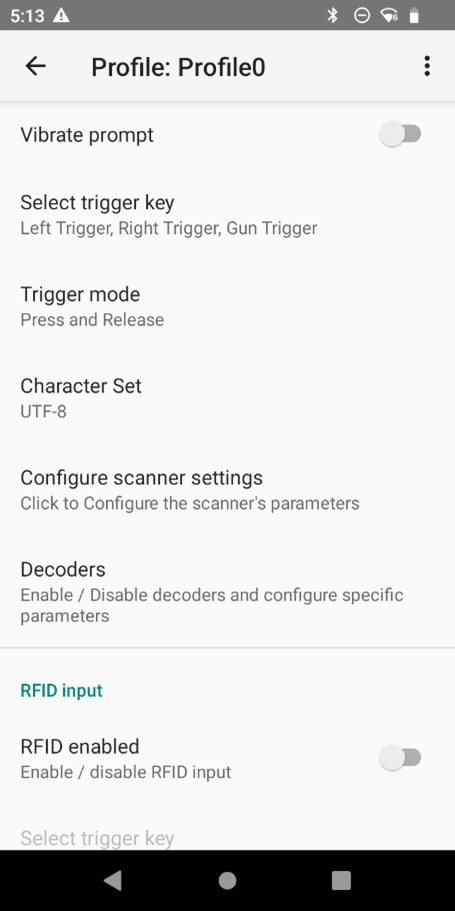
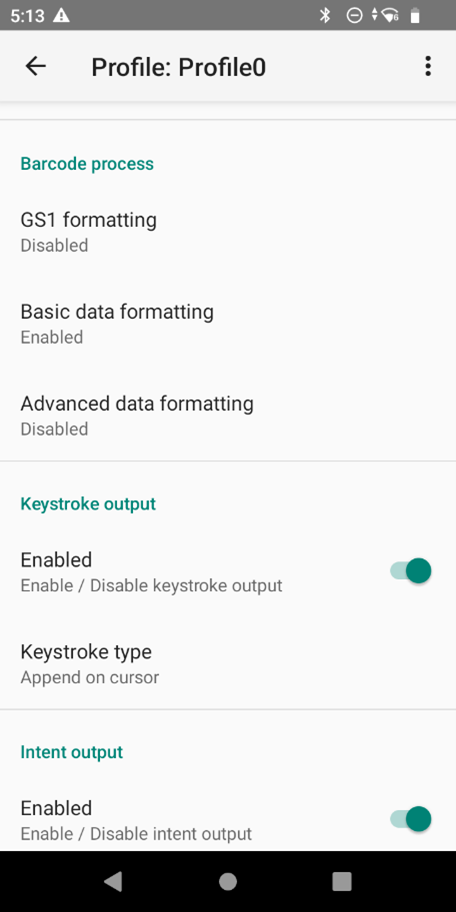
- Barcode Input: włączenie obsługi kodów kreskowych (Enabled). Należy wybrać jedynie obsługiwane typy kodów, takie jak EAN-13, EAN-8, Code128 czy Code39, aby zoptymalizować działanie skanera.
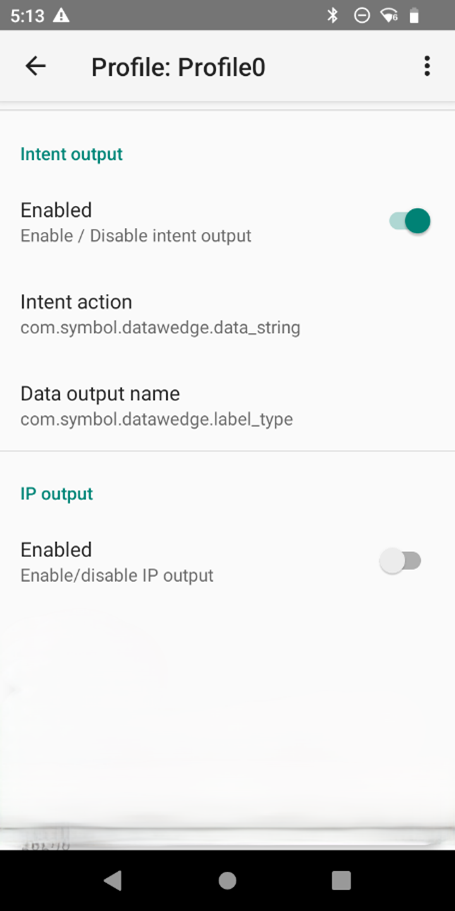
- Intent Output
Intent Output → Enabled
Intent delivery → Broadcast
Parametry muszą być zgodne z wprowadzonymi w aplikacji Wapro Mobile. Poniżej wartości domyślne:
- Brodcast (Intent) Action: symbol.datawedge.data_string
- Data output name -> w aplikacji Wapro = Brodcast Extra: symbol.datawedge.label_type
- Keyboard Output: konieczne jest wyłączenie tej opcji (DISABLED), ponieważ jej aktywacja może prowadzić do podwójnego wprowadzania danych, konfliktów z interfejsem użytkownika czy problemów z odczytem kodów.
- Data Capture Plus (DCP): wyłączenie tej funkcji (DISABLED), gdyż DCP (pływający przycisk skanowania):
- nie jest potrzebny przy fizycznym spuście,
- może powodować losowe wyzwalanie skanu,
- nie ma wpływu na API/broadcast,
- może blokować niektóre akcje aplikacji.
Profile systemowe – co wyłączyć
Aby zapewnić prawidłowe funkcjonowanie skanera, należy wyłączyć profil Launcher w ustawieniach systemowych. Profil Launcher przechwytuje skany globalnie, co często powoduje blokadę lub zakłócenia w przesyłaniu danych do aplikacji. Wyłączenie tego profilu zapobiega problemom z odbiorem zeskanowanych kodów, zwłaszcza w środowiskach produkcyjnych.
Najczęstsze problemy i ich rozwiązania
W praktyce mogą wystąpić sytuacje, gdy zeskanowany kod nie jest poprawnie rozpoznawany w aplikacji, mimo że skaner odczytuje go bez problemu. Przyczyną najczęściej są niewidoczne różnice w stringu, takie jak dodatkowe spacje, znaki końca linii (r, n), brak zera wiodącego czy różne długości kodów.
| Problem | Rozwiązanie |
| Suffix / Prefix (r, n, spacja) | Prefix/Suffix = NONE + Trim() |
| Brak zera wiodącego | Włączyć Transmit Leading Zero |
| Różna długość kodu | Sprawdzić Check Digit |
| Inna symbologia | Ograniczyć listę symbologii |
| Podwójny input | Keyboard Output = OFF |
Prawidłowa konfiguracja skanera IPDA101 z modułem InfoWedge gwarantuje stabilną i niezawodną pracę w środowiskach magazynowych, sprzedażowych i inwentaryzacyjnych. Kluczem do sukcesu jest właściwe ustawienie profili, wyłączenie funkcji mogących powodować konflikty oraz optymalizacja parametrów odczytu kodów. Dzięki temu rozwiązaniu użytkownicy mogą cieszyć się szybkim, precyzyjnym i bezproblemowym odczytem danych, co przekłada się na większą efektywność i mniejsze ryzyko błędów w codziennych operacjach biznesowych.