
W Wapro Gang deklaracje podatkowe wysyła się na serwery Ministerstwa Finansów przez moduł e-Deklaracje: po utworzeniu formularza należy go zweryfikować, podpisać podpisem kwalifikowanym, wysłać do urzędu skarbowego i pobrać UPO. W tym artykule przedstawiamy krok po kroku, jak poprawnie przygotować i wysłać deklaracje podatkowe za pomocą Wapro Gang, zapewniając bezpieczeństwo i efektywność operacji.
Jak wysyłać deklaracje w Gangu – moduł e-Deklaracje
Program Wapro Gang, dedykowany do rozliczeń kadrowo-płacowych i podatkowych, automatycznie integruje się z modułem e-Deklaracje, umożliwiając bezpieczne i zgodne z prawem wysyłanie deklaracji elektronicznych takich jak PIT. To rozwiązanie zapewnia pełną automatyzację procesu, podpisywanie dokumentów podpisem kwalifikowanym oraz pobieranie Urzędowego Poświadczenia Odbioru (UPO).
Szczegółowe informacje o działaniu modułu e-Deklaracje są dostępne w instrukcjach:
- Czym jest moduł e-Deklaracje?
- Jak skonfigurować moduł e-Deklaracje?
- Jak zbudowane jest okno modułu e-Deklaracje?
- Jak wysyłać e-Deklaracje?
Proces wysyłki deklaracji podatkowych w formie elektronicznej
- Utwórz deklarację podatkową w Gangu i prześlij ją do modułu e-Deklaracje.
- W module e-Deklaracje:
- zweryfikuj dane,
- podpisz deklarację bezpiecznym podpisem elektronicznym,
- wyślij deklarację do US,
- pobierz UPO.
Jak przygotować dane w Gangu do wysyłki deklaracji?
Aby wysyłka deklaracji podatkowych w formie elektronicznej była możliwa niezbędne jest:
- posiadanie aktualnej wersji programu Wapro Gang,
- bezpieczny podpis elektroniczny oparty na kwalifikowanym certyfikacie, zainstalowany na stanowisku komputerowym, z którego będą wysyłane deklaracje podatkowe,
- uzupełnienie danych urzędu skarbowego,
- wprowadzenie danych osoby upoważnionej do podpisu deklaracji.
Weryfikacja poprawności danych urzędu skarbowego
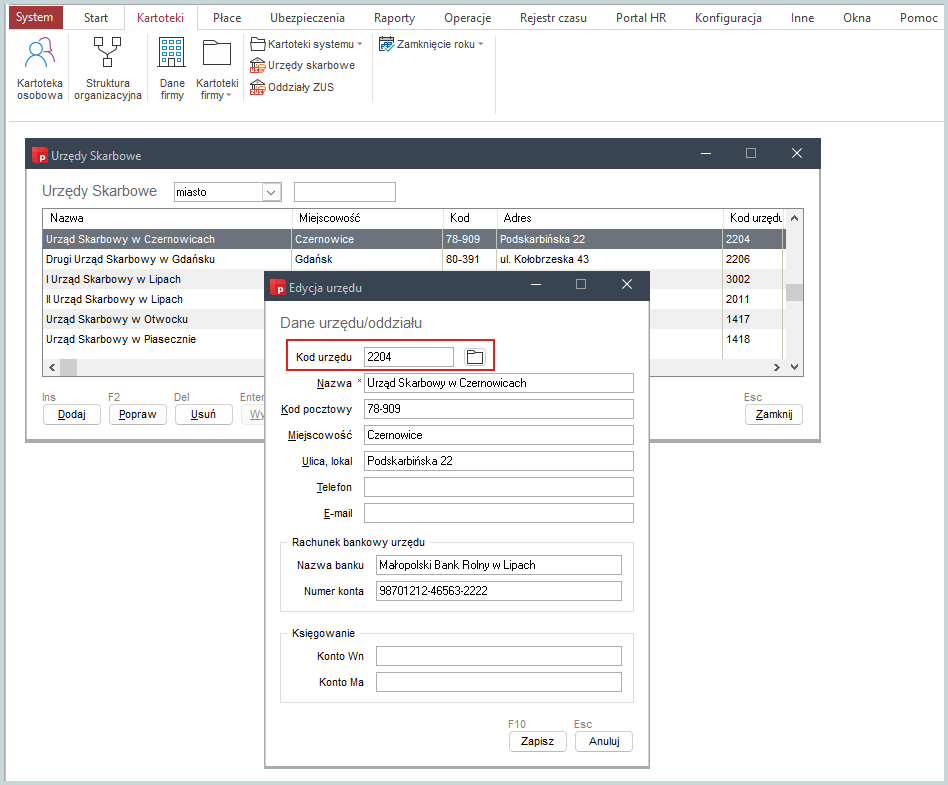
W czasie uzupełniania danych urzędu skarbowego firmy lub pracownika, należy zwrócić uwagę nie tylko na nazwę czy adres urzędu skarbowego, ale przede wszystkim na tzw. kod urzędu. Kod ten stanowi elektroniczny identyfikator urzędu niezbędny do poprawnego przetworzenia deklaracji podatkowej na serwerach administracji publicznej. Kodu tego nie należy wpisywać ręcznie, lecz wybrać z listy rozwijanej, dostępnej po kliknięciu ikony folderu.
Uzupełnienie danych osoby upoważnionej do podpisu deklaracji
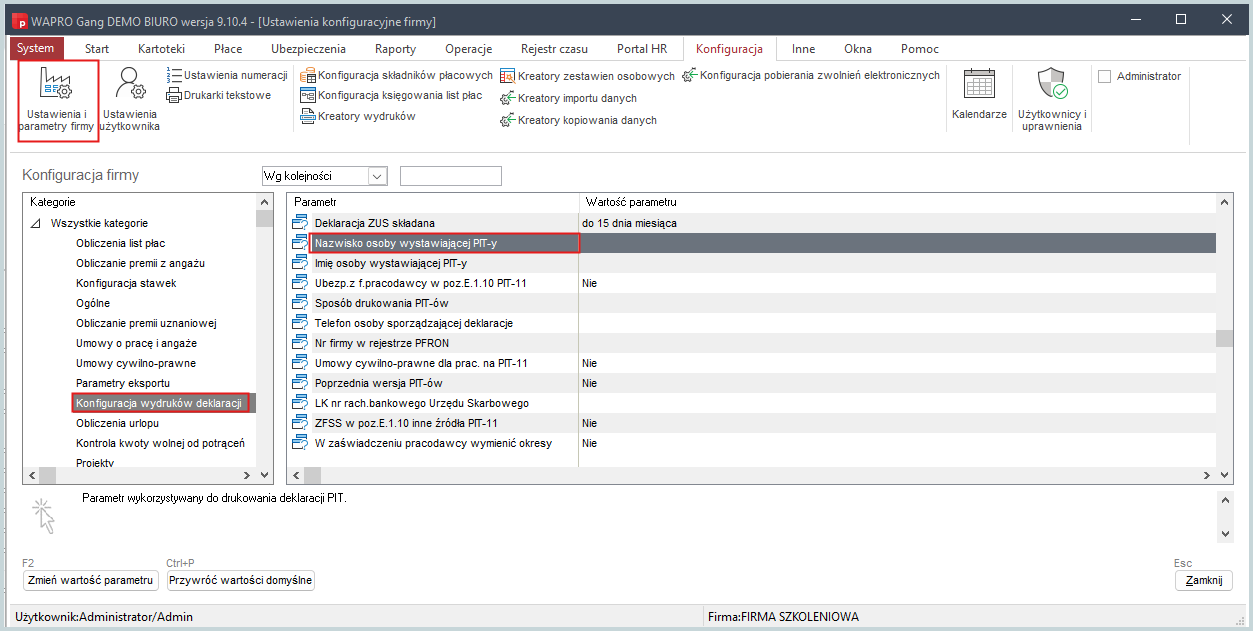
Dane osoby upoważnionej do podpisu deklaracji będą wyświetlać się na dokumencie deklaracji podatkowej, np. w rubryce Oświadczenie podatnika lub osoby reprezentującej podatnika. Aby je uzupełnić, w programie Wapro Gang przejdź do menu Konfiguracja | Ustawienia i parametry firmy, a następnie w kategorii Konfiguracja wydruków deklaracji wybierz parametr Nazwisko osoby wystawiającej PIT-y i uzupełnij dane.
Jak utworzyć deklarację w Wapro Gang i przesłać ją do modułu e-Deklaracje?
Aby utworzyć deklarację w Gangu:
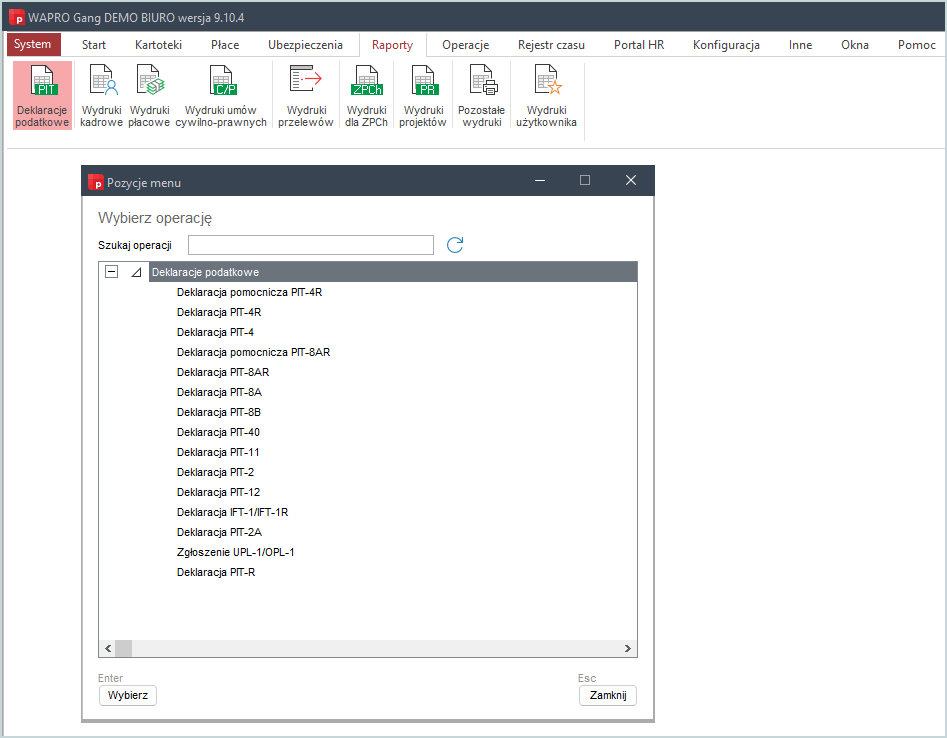
1. Przejdź do menu Raporty | Deklaracje podatkowe i wybierz deklarację z listy, np. PIT-11.
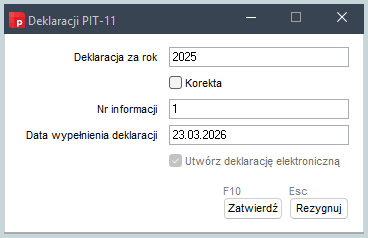
2. W wyświetlonym oknie sprawdź poprawność prezentowanych danych: rok, za który tworzona jest deklaracja, czy jest to korekta, numer informacji i datę wypełnienia deklaracji. Kliknij przycisk Zatwierdź.
3. Zaznacz jednego lub większą liczbę pracowników, dla których chcesz wystawić deklarację i kliknij przycisk Wybierz.
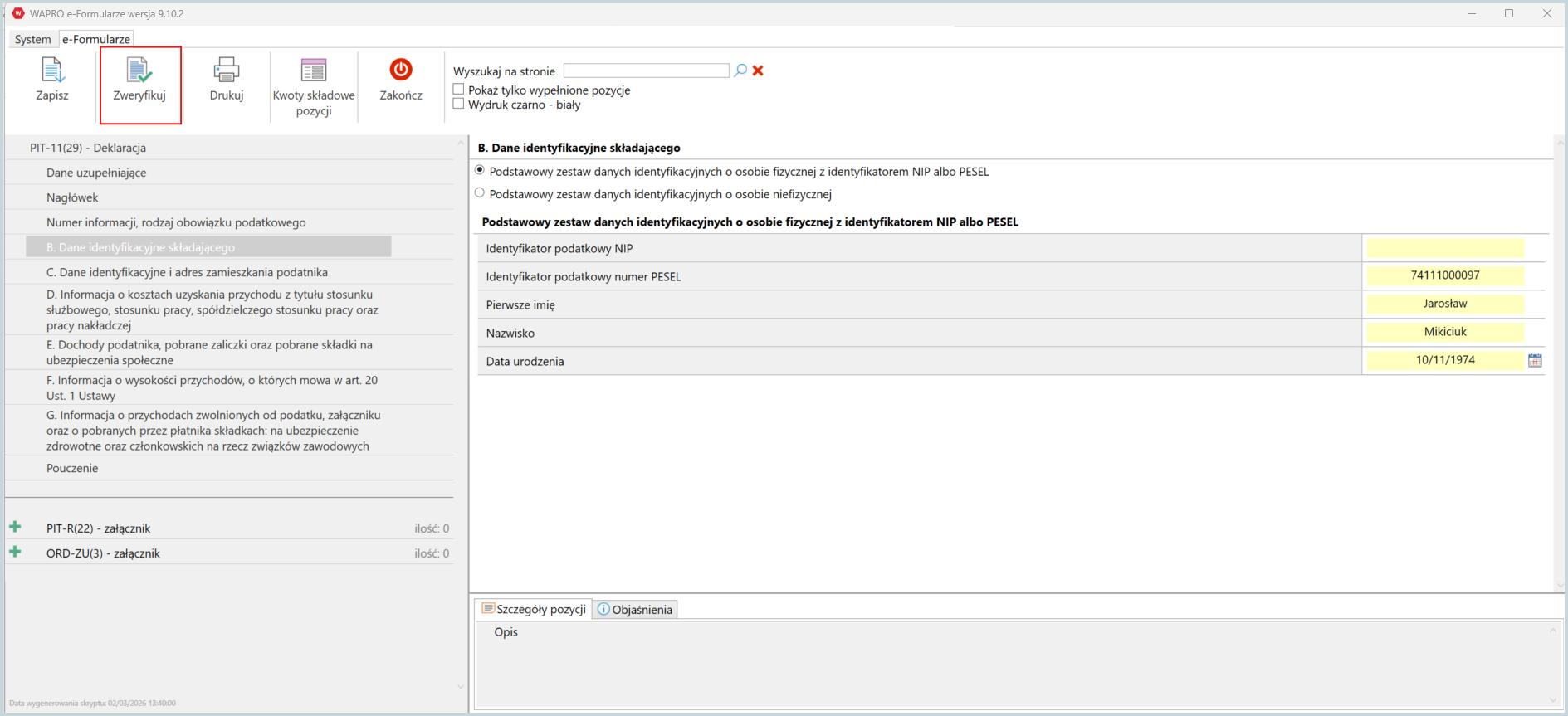
4. System automatycznie przekieruje Cię do modułu e-Formularze, w którym możesz zweryfikować poprawność wyliczonych kwot (opcja Zweryfikuj) i zapisać formularz.
5. Po wygenerowaniu formularzy deklaracji system wyświetli komunikat z informacją o miejscu gromadzenia deklaracji: Inne | Formularze PIT/IFT/IMIR. Sprawdź, czy wyświetlają się tam utworzone deklaracje.
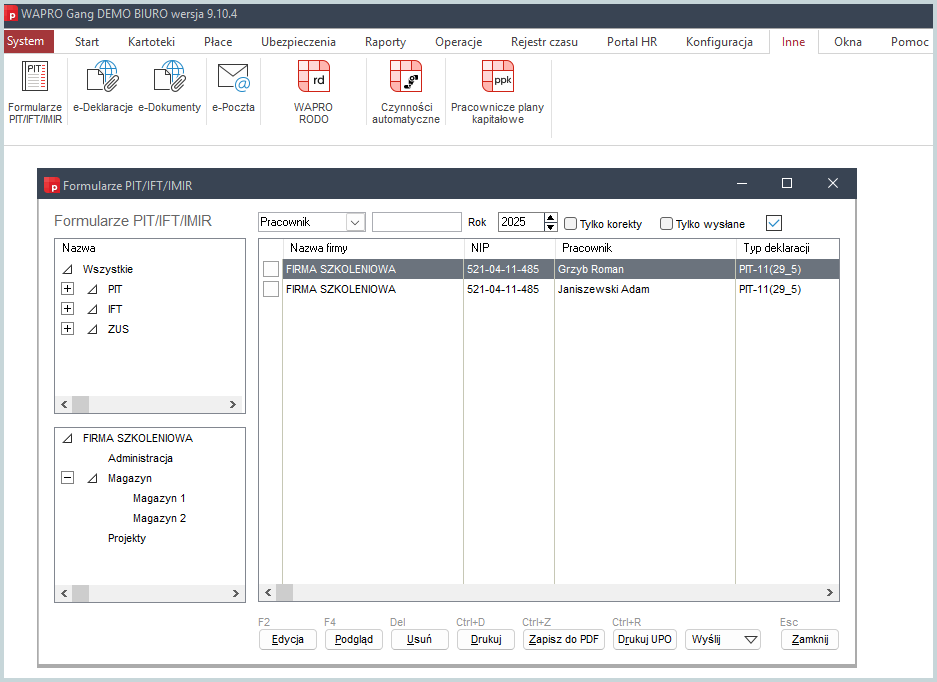
Wygenerowane deklaracje zostały automatycznie przesłane do modułu e-Deklaracje.
Jak wysłać deklarację do US za pomocą modułu e-Deklaracje?
Aby kontynuować proces wysyłki, uruchom moduł e-Deklaracje – w programie Wapro Gang przejdź do menu Inne | e-Deklaracje.
Weryfikacja poprawności danych deklaracji podatkowych
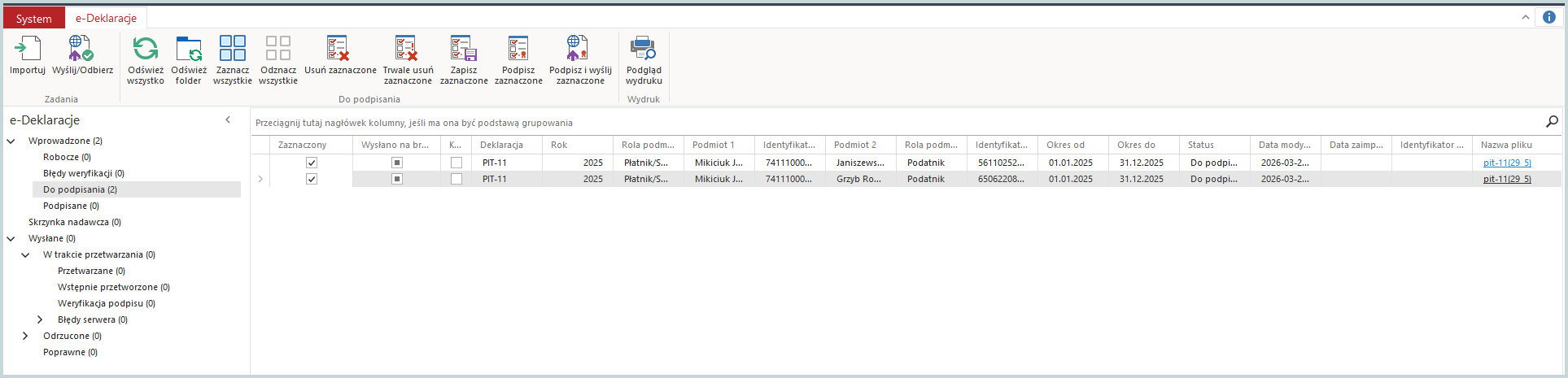
Po uruchomieniu modułu e-Deklaracje na ekranie pojawi się główne okno modułu z listą e-deklaracji. Aby zweryfikować poprawność wszystkich deklaracji, kliknij przycisk Weryfikuj wszystkie. Aby zweryfikować poprawność wybranych deklaracji, zaznacz je na liście i wybierz opcję Weryfikuj zaznaczone.
Po wybraniu jednej z opcji weryfikacji system przeniesie deklaracje do jednego z folderów:
- Do podpisania – weryfikacja przebiegła pomyślnie.
- Błędy weryfikacji – weryfikacja wykryła błędy. W takim przypadku wróć do programu Wapro Gang i popraw błędy na deklaracji.
Podpisanie deklaracji bezpiecznym podpisem elektronicznym
Jeśli deklaracje zostały zweryfikowane pomyślnie, będą widoczne w folderze Do podpisania. Aby podpisać deklaracje, zaznacz je na liście i kliknij przycisk Podpisz i wyślij zaznaczone.
Na ekranie monitora pojawi się okno, w którym możesz wybrać właściwy podpis elektroniczny i wpisać hasło tego podpisu. Po zatwierdzeniu deklaracje zostaną przeniesione do folderu Poprawne.
Jeśli wysyłka przebiegła prawidłowo, możesz pobrać i wydrukować UPO – kliknij link Drukuj UPO. Pamiętaj, że tylko poprawne UPO jest gwarancją tego, że deklaracja podatkowa dotarła na serwer administracji publicznej i została przetworzona.
Sprawdzenie statusu deklaracji
Zdarza, że po wysłaniu deklaracji podatkowej przez długi czas nie ma informacji zwrotnej, czy została ona poprawnie przetworzona przez serwery administracji publicznej. Istnieje jednak możliwość sprawdzenia statusu deklaracji bezpośrednio na stronie internetowej Ministerstwa Finansów.
Serwer testowy a serwer produkcyjny
Ministerstwo Finansów umożliwia wysyłkę deklaracji podatkowych w trybie testowym. Dzięki temu zanim prześlesz swoje deklaracje do przetworzenia, możesz bez żadnych konsekwencji przećwiczyć cały proces tworzenia, weryfikacji, podpisu i wysyłki deklaracji podatkowych. Aby wysłać deklarację w trybie testowym należy przed jej wysyłką zmienić parametr pracy modułu e-Deklaracje. Wystarczy, że po zalogowaniu do modułu e-Deklaracje na zakładce System wybierzesz pozycję Opcje i w wyświetlonym oknie zaznaczysz opcję Serwer testowy (Bramka testowa).
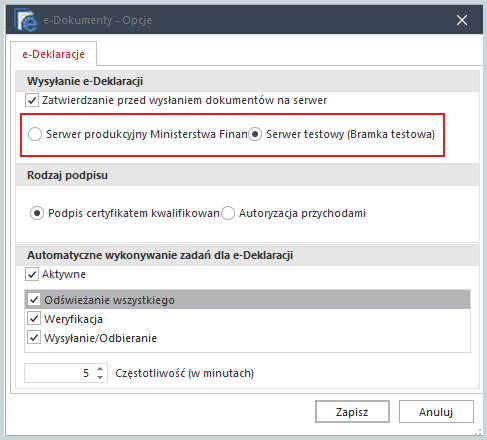
Po przeprowadzeniu testów i zakończeniu nauki obsługi modułu e-Deklaracje, zmień ustawienie trybu wysyłki deklaracji na Serwer produkcyjny Ministerstwa Finansów. Informacja o trybie, w którym aktualnie pracujesz wyświetla się w prawym dolnym rogu okna aplikacji.
Zalecamy, aby każdorazowo przed wysłaniem deklaracji upewnić się, czy w opcjach ustawiony jest serwer testowy czy produkcyjny, ponieważ wysłanie deklaracji na serwer testowy jest równoznaczne z niewysłaniem tej deklaracji w ogóle.
Skorzystaj z funkcji wysyłki deklaracji w Wapro Gang i ciesz się bezpiecznym, szybkim i zgodnym z prawem procesem rozliczeń podatkowych. Pamiętaj, aby regularnie sprawdzać status wysłanych deklaracji i korzystać z trybu testowego, aby uniknąć błędów.