
Dowiedz się krok po kroku, jak uzyskać certyfikat niezbędny do wysyłania i odbierania faktur w systemie KSeF w Aplikacji Podatnika KSeF. W tym przewodniku znajdziesz informacje o tym, jak tworzony jest certyfikat – osobno dla każdej firmy (NIP) lub osoby fizycznej (PESEL), jak długo jest ważny (2 lata), a także jak go prawidłowo skonfigurować w systemach Wapro ERP. Wszystkie informacje o certyfikatach, w tym o rodzajach certyfikatów i ich uprawnieniach znajdziesz na oficjalnej stronie KSeF – Certyfikaty KSeF.
Na kogo zostanie wygenerowany certyfikat?
Podczas logowania do KSeF i składania wniosku wybierasz identyfikator, który decyduje o tym, na kogo zostanie wystawiony certyfikat.
- NIP – certyfikat dla firmy,
- PESEL – certyfikat dla osoby fizycznej.
Przykładowo, jeśli prowadzisz spółkę i wybierzesz opcję PESEL zamiast NIP-u spółki, certyfikat będzie wygenerowany na Ciebie, a nie na firmę.
Uwaga!
Identyfikatora, na który został wygenerowany certyfikat nie można zmienić w programie Wapro ERP. Jeśli certyfikat zostanie wystawiony na niewłaściwy identyfikator, nie będzie działał poprawnie i będziesz musiał wygenerować nowy.
Generowanie certyfikatu KSeF w Aplikacji Podatnika KSeF
Krok 1: Zaloguj się do Aplikacji Podatnika KSeF
Wejdź na stronę https://ap.ksef.mf.gov.pl/web/ i zaloguj się za pomocą poprawnego identyfikatora – np. NIP firmy.
Krok 2: Przejdź do tworzenia certyfikatu
W menu z lewej strony okna kliknij opcję Certyfikaty, a następnie wybierz pozycję Wnioskuj o certyfikat.
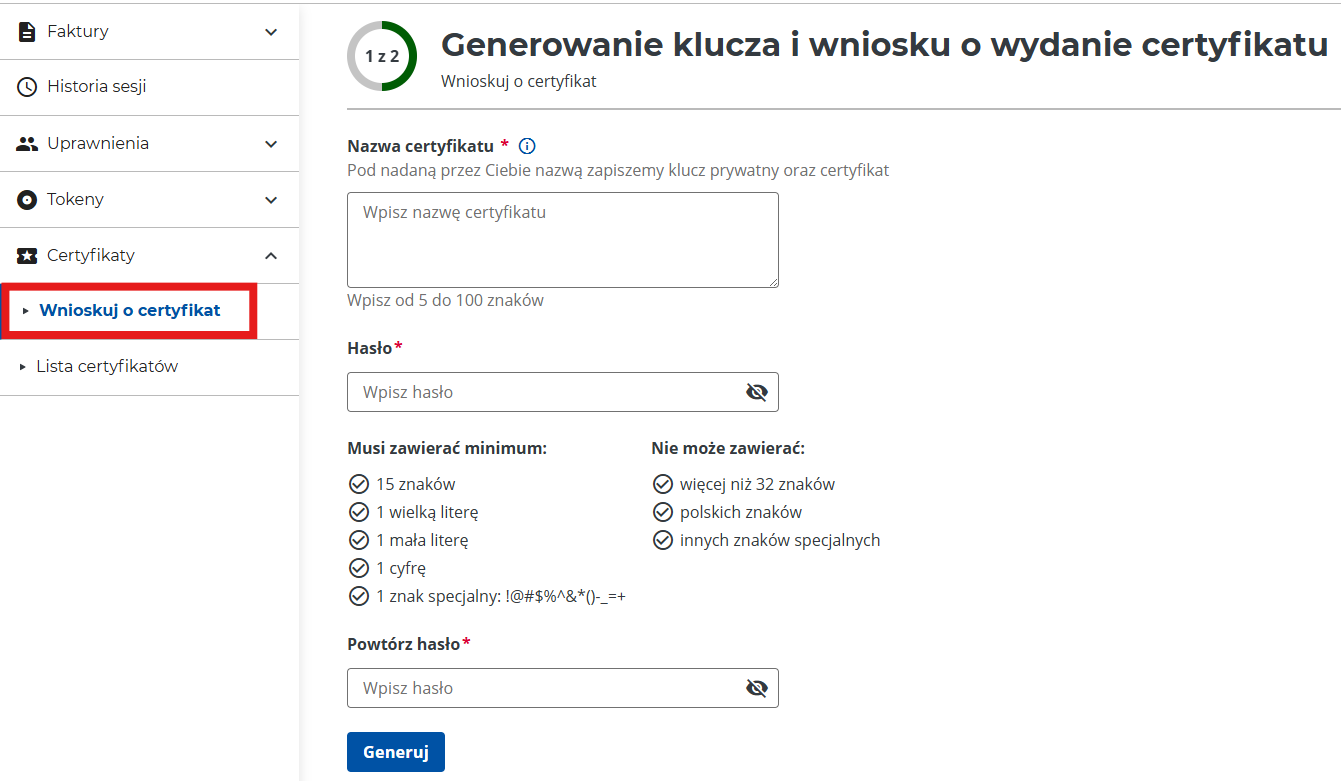
Krok 3: Wprowadź nazwę i hasło certyfikatu
W oknie generowania klucza i wniosku o wydanie certyfikatu wpisz nazwę certyfikatu – nazwa pliku zapisanego na Twoim komputerze. Następnie wprowadź hasło i je powtórz.
Uwaga!
Hasło do certyfikatu:
- musi zostać zapamiętane lub zapisane,
- nie może zostać odzyskane ani zresetowane.
Jeśli zgubisz hasło, będziesz musiał wygenerować nowy certyfikat.
Po uzupełnieniu danych kliknij przycisk Generuj.
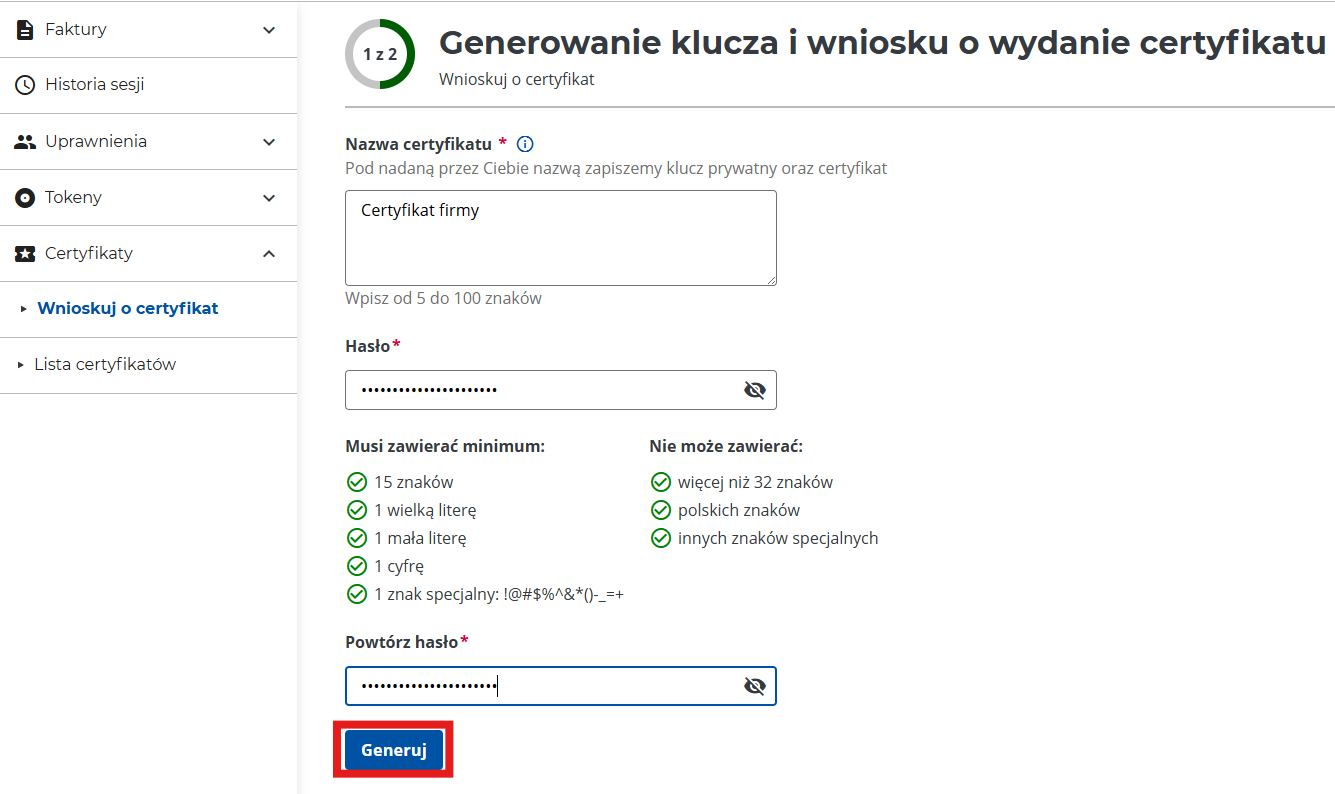
Krok 4: Zapisz plik certyfikatu na komputerze
Program wygeneruje pliki potrzebne do działania certyfikatu. Najważniejszy z nich zostanie zapisany na Twoim komputerze (plik z rozszerzeniem *.key).
Zapisz ten plik w bezpiecznym miejscu. Będzie potrzebny przy konfiguracji systemu Wapro ERP.
Krok 5: Wybierz przeznaczenie certyfikatu
W kolejnym kroku wybierz przeznaczenie certyfikatu – zaznacz pozycję Uwierzytelnienie w systemie KSeF, a następnie wskaż datę, od której certyfikat ma być ważny.
Pamiętaj, że certyfikat będzie ważny 2 lata od wybranej daty.
Po uzupełnieniu danych kliknij przycisk Wyślij wniosek o wydanie certyfikatu.
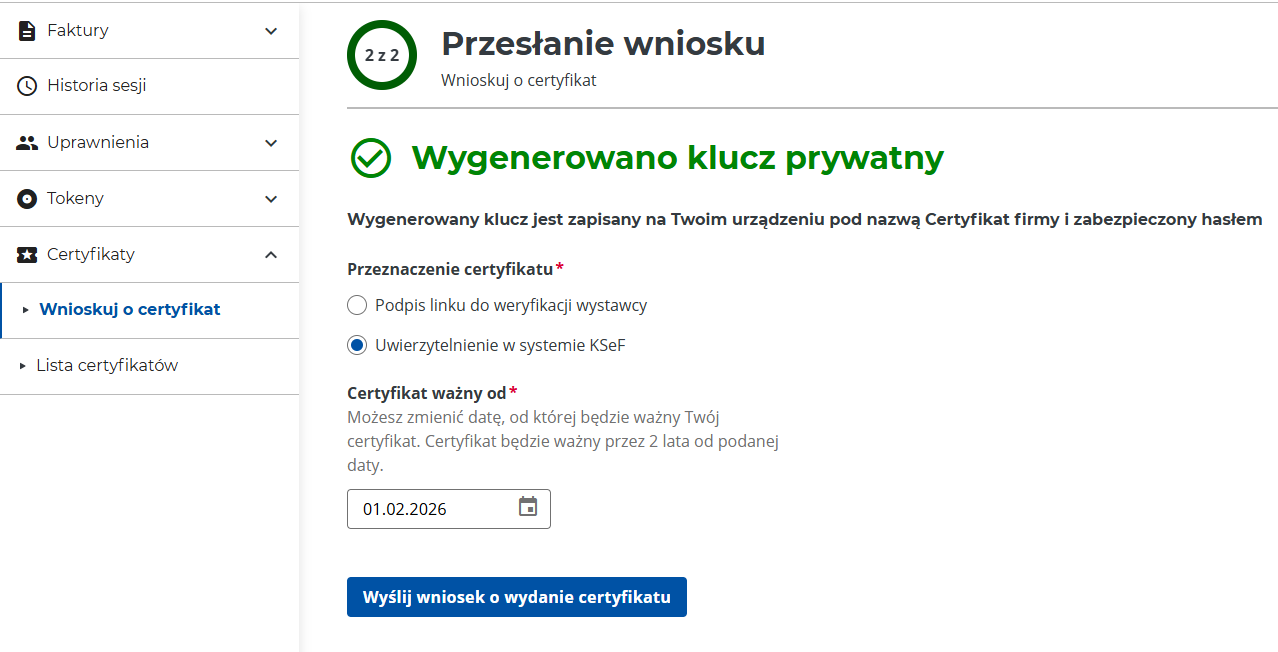
Krok 6: Poczekaj na wydanie certyfikatu
Po wysłaniu wniosku pojawi się informacja o jego przetwarzaniu. Wydanie certyfikatu zwykle trwa od kilkunastu sekund do ponad 30 minut. Aby sprawdzić status procesu, kliknij przycisk Odśwież.
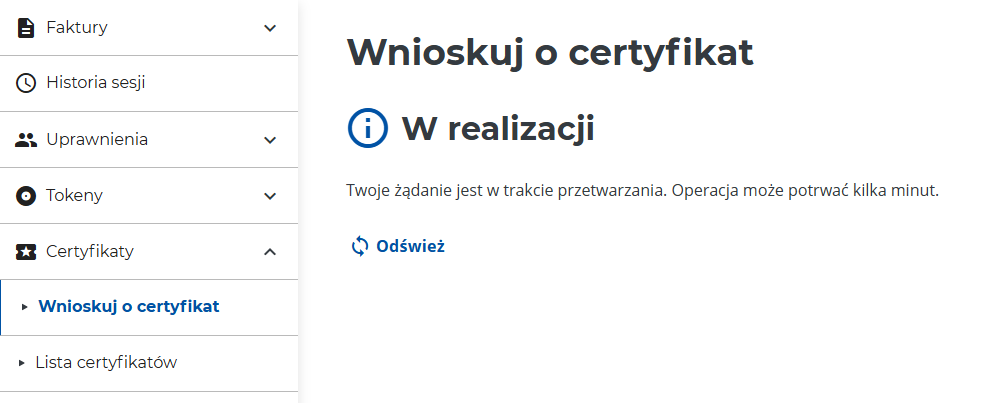
Jeśli certyfikat nie pojawi się po 30-60 minutach:
- kliknij ponownie przycisk Odśwież,
- sprawdź, czy wniosek nie ma statusu błędnego,
- w razie potrzeby złóż wniosek ponownie.
Uwaga!
Problemów z wygenerowaniem certyfikatu nie rozwiążesz, kontaktując się ze wsparciem technicznym Asseco Wapro ERP.
Krok 7: Pobierz certyfikat
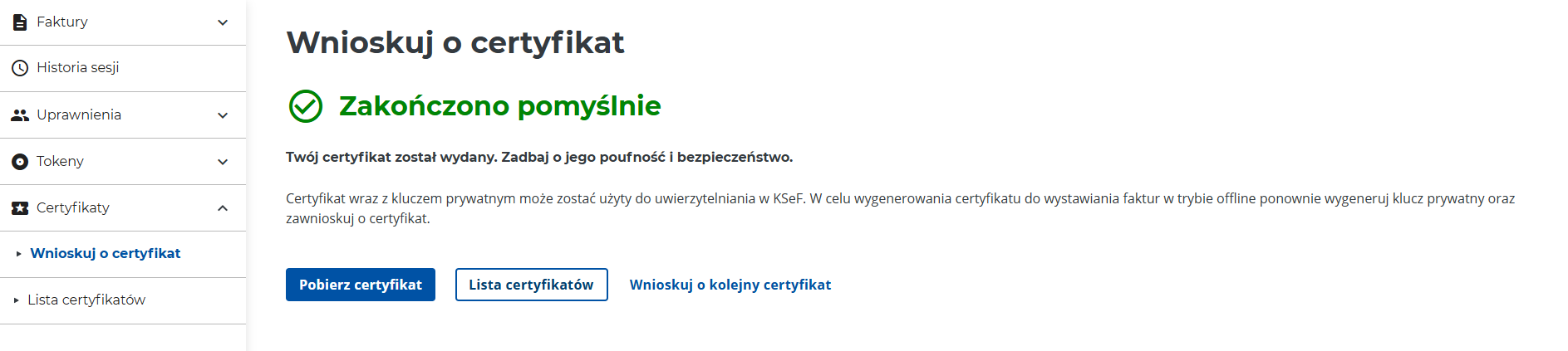
Gdy certyfikat zostanie wydany, wyświetli się informacja o jego utworzeniu. W następnym kroku kliknij opcję Pobierz certyfikat – plik certyfikatu zostanie zapisany na komputerze.
Co zrobić po pobraniu certyfikatu?
Pamiętaj, że certyfikat daje dostęp do danych firmy w KSeF – jego bezpieczeństwo jest kluczowe. Po pobraniu certyfikatu:
- zapisz go w bezpiecznym miejscu,
- przygotuj go do dodania w konfiguracji Businesslink, w programie Wapro ERP,
- nie przesyłaj go za pomocą e-maila czy innych komunikatorów.