
Uwaga!
Usługa Wapro Czynności automatyczne jest niezbędna do działania KSeF w programach Wapro ERP. Jeśli usługa nie działa, KSeF w programach Wapro ERP również nie będzie działał, nawet przy poprawnej konfiguracji certyfikatu i Businesslink.
Czym są Wapro Czynności automatyczne?
Wapro Czynności automatyczne to usługa, która na komputerze działa w tle i odpowiada między innymi za:
- pobieranie faktur z KSeF,
- wysyłanie faktur do KSeF,
- aktualizację bufora dokumentów.
Szczegółowe informacje na temat działania usługi dostępne są w instrukcji Czym jest moduł Czynności automatyczne?
Gdzie uruchomić usługę Wapro Czynności automatyczne?
Usługa Wapro Czynności automatyczne:
- uruchamia się tylko raz,
- działa na jednym komputerze.
Zalecamy, aby usługę uruchomić na komputerze, na którym znajduje się baza danych WAPRO (zwykle jest to komputer z zainstalowanym SQL Serverem).
Uruchamianie usługi Wapro Czynności automatyczne
Krok 1: Wejdź do odpowiedniej firmy w programie Wapro ERP
Uruchom program Wapro ERP i wybierz firmę będącą właścicielem licencji na aktualnie używanym programie. Następnie na wstążce wybierz pozycję Czynności automatyczne.
W większości programów Wapro ERP pozycja ta jest dostępna na zakładce Inne.

W programie Wapro Fakturka znajdziesz ją w widoku KSeF | Czynności Automatyczne.

Krok 2: Dodaj brakującą usługę
Jeśli usługa nie była wcześniej uruchamiana, pojawi się komunikat informujący, że usługa nie istnieje. Program zaproponuje jej utworzenie.
Nie musisz się martwić – to jest prawidłowy etap konfiguracji.
Krok 3: Połącz się z bazą danych
Program może poprosić o połączenie z bazą danych WAPRO (serwerem SQL). W tym celu zaznacz opcję Uwierzytelnienie Windows i kliknij przycisk Połącz z serwerem.
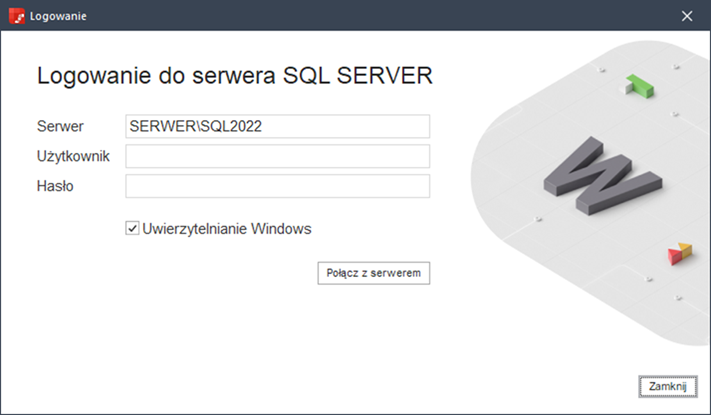
Jeśli połączenie się nie uda, usuń zaznaczenie przy Uwierzytelnienie Windows, a następnie wpisz login oraz hasło do serwera SQL.
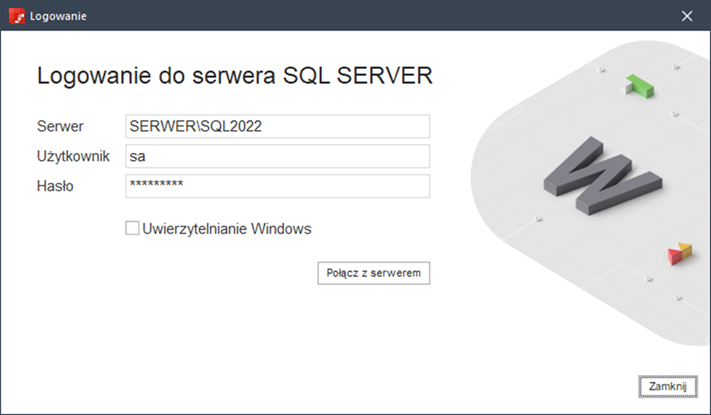
Pamiętaj, że to są dane techniczne – jeśli ich nie znasz, poproś o pomoc osobę, która instalowała program Wapro ERP.
Krok 4: Wyraź zgodę na uruchomienie usługi
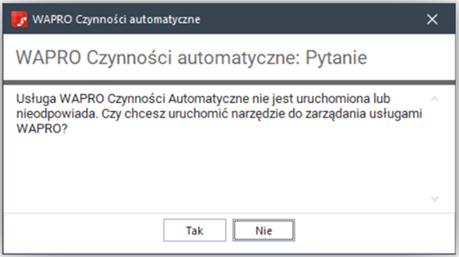
Po połączeniu z serwerem wyświetli się komunikat informujący, że usługa Wapro Czynności automatyczne nie jest uruchomiona. Po kliknięciu pozycji Tak system utworzy usługę i uruchomi ją na tym komputerze.
Kliknięcie pozycji Tak oznacza także zgodę na uruchomienie usługi działającej w tle systemu Windows.
Krok 5: Wybierz komputer
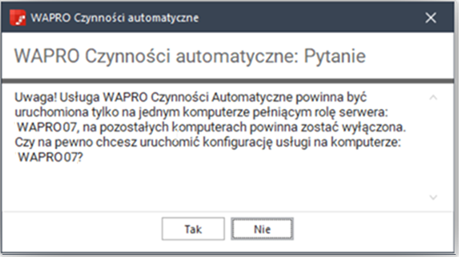
W następnym kroku program wyświetli komunikat, w którym zapyta, czy uruchomić usługę na komputerze, na którym aktualnie pracujesz. Jeśli to jest komputer z bazą danych WAPRO, kliknij pozycję Tak. Jeśli nie – kliknij przycisk Nie, anuluj proces i ponownie uruchom konfigurację na właściwym komputerze.
Krok 6: Utwórz usługę
Wyświetli się okno tworzenia usługi. Zalecamy, aby nie modyfikować prezentowanych danych i pozostawić ustawienia domyślne. Po kliknięciu opcji Utwórz usługę program samodzielnie utworzy i automatycznie uruchomi usługę.
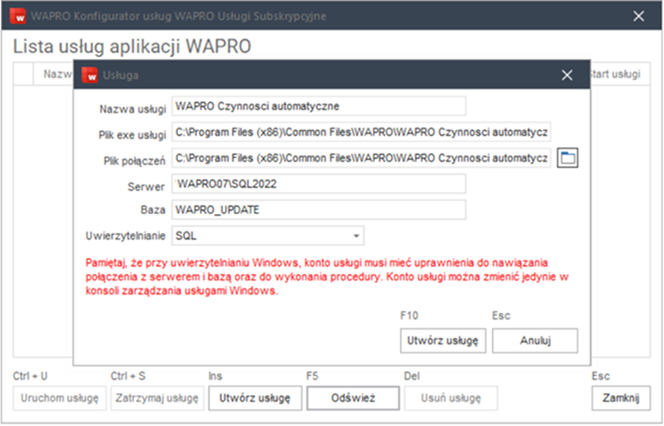
Krok 7: Usługa została uruchomiona
Po zakończeniu procesu usługa Wapro Czynności automatyczne działa w tle. Pamiętaj, że usługa ta nie wymaga ręcznego uruchamiania przy każdym włączeniu komputera. W ostatnim kroku kliknij przycisk Zamknij.
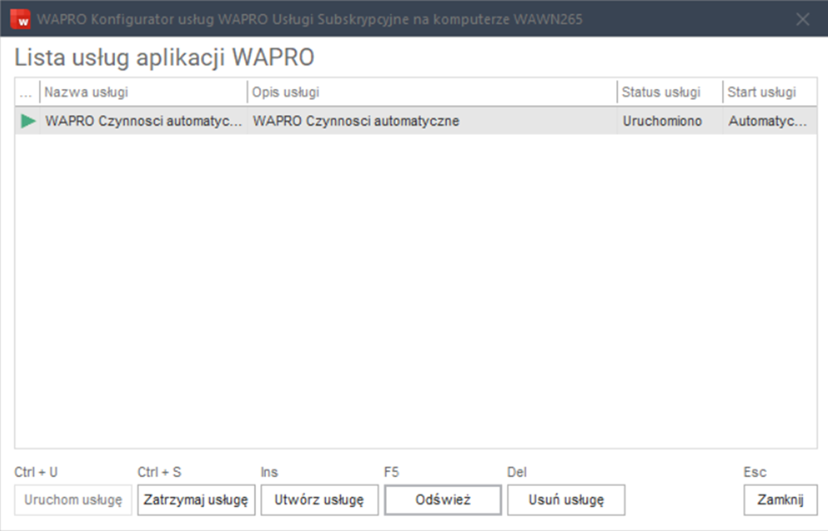
Co zrobić z harmonogramami Businesslink?
Po uruchomieniu usługi Wapro Czynności automatyczne wyświetli się okno z harmonogramami Businesslink.
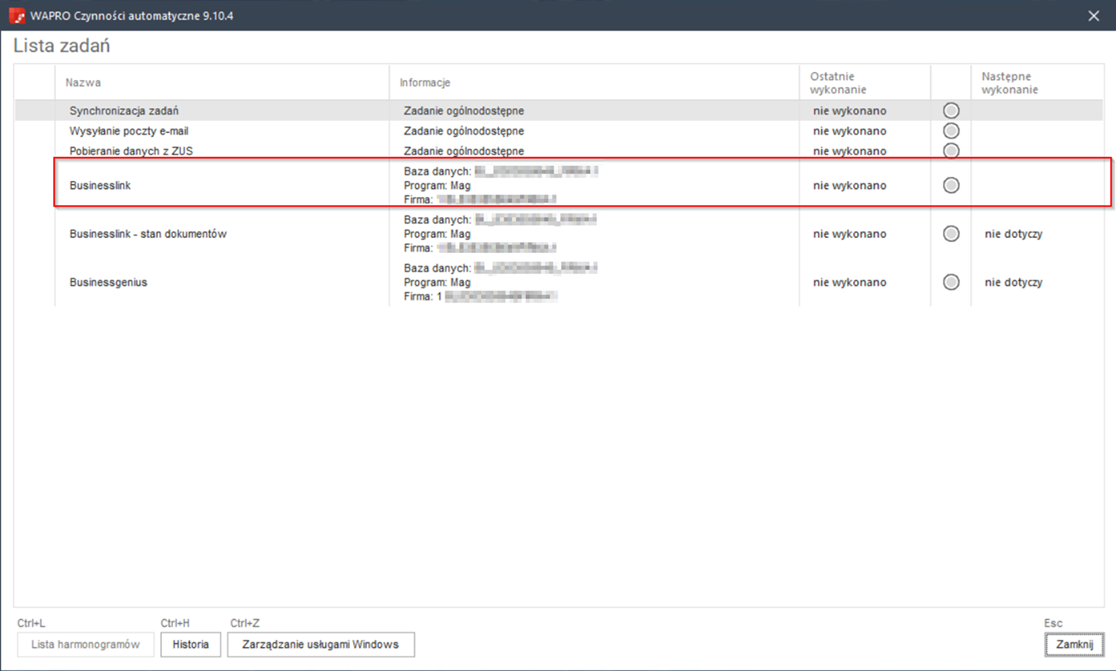
Nie musisz wykonywać żadnych czynności – nic nie ustawiaj ani nie zmieniaj. Harmonogramy tworzą się automatycznie i odpowiadają za cykliczne pobieranie i wysyłanie danych.
Po chwili wyświetli się czas następnego uruchomienia, co oznacza, że usługa działa poprawnie.
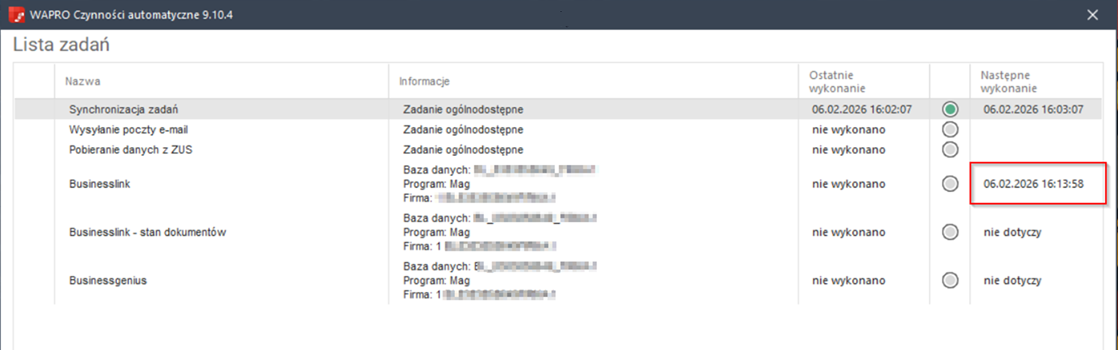
Co warto sprawdzić po uruchomieniu?
Sprawdź ponownie czy:
- usługa działa,
- tryb uruchamiania to Automatyczny,
- widoczny jest czas następnego uruchomienia (uzupełniona jest lista harmonogramów). Jeśli lista jest pusta, kliknij przycisk Dodaj, przestaw uruchomienie co 15 minut i zapisz harmonogram.
Pamiętaj, że jeśli usługa nie działa, KSeF nie będzie się aktualizował – nawet przy poprawnej konfiguracji. Jeśli zmienisz certyfikat KSeF lub konfigurację Businesslink, uruchom usługę ponownie.