Jeżeli firma lub jednostka korzysta z więcej niż jednego programu Wapro ERP, który będzie łączył się z KSeF, oba programy muszą być zainstalowane na jednym serwerze SQL. Dzięki temu programy będą mogły pobrać wszystkie e-faktury firmy z KSeF (np. Wapro Mag oraz Wapro Fakir lub Wapro Kaper), a odliczane punkty za pobrane dokumenty będą naliczane tylko raz. Dokumenty mogą być przesyłane zarówno do programu Wapro Mag, jak i do wybranego programu finansowo – księgowego, a punkty zostaną pobrane tylko za jeden komplet.
Aby uruchomić integrację oprogramowania Wapro ERP z Krajowym Systemem e-Faktur, należy w pierwszej kolejności uruchomić i skonfigurować usługę Businesslink w programie Wapro ERP. Podczas pierwszej konfiguracji usługi, zostanie ona uruchomiona w 30-dniowym bezpłatnym okresie.
Konfiguracja usługi Businesslink
1. W programie Wapro ERP wejdź do firmy będącej właścicielem licencji na program, w którym aktualnie pracujesz.
a) Jeśli pracujesz na Wapro Mag - w głównym menu, na zakładce Inne wybierz pozycję Businesslink KSeF.

b) Jeśli pracujesz na Wapro Fakturka - przejdź do widoku KSeF | Konfiguracja Businesslink (KSeF).

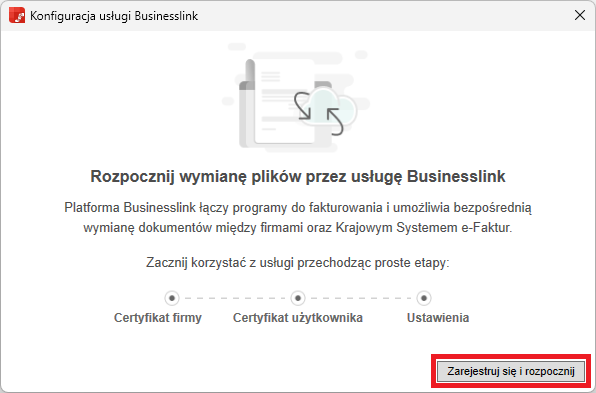
2. W oknie kreatora kliknij przycisk Zarejestruj się i rozpocznij.
3. W formularzu rejestracyjnym usługi Businesslink wprowadź dane administratora usługi.
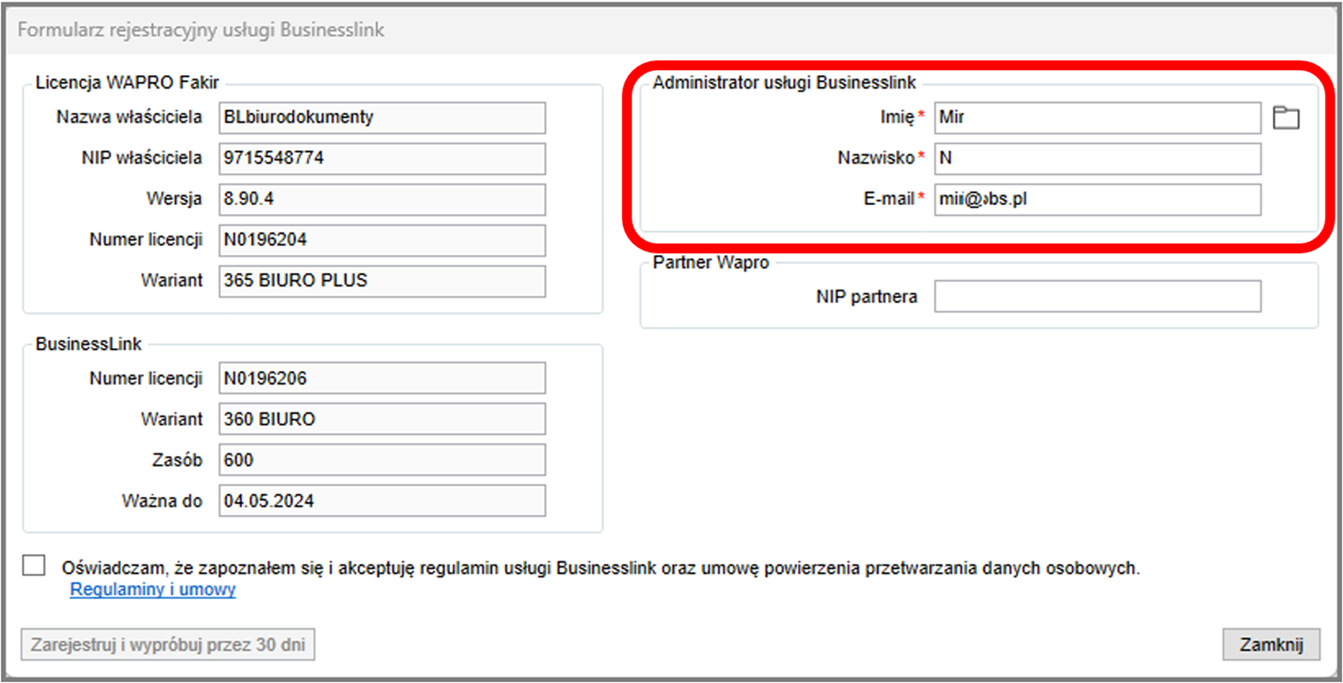
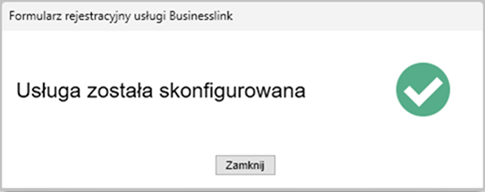
4. Zapoznaj się z regulaminem usługi i kliknij przycisk Zarejestruj i wypróbuj przez 30 dni. System rozpocznie proces automatycznego konfigurowania usługi, a na ekranie wyświetli się odpowiedni komunikat.
5. Wybierz tryb działania usługi Businesslink – zaznacz opcję Businesslink + KSeF.
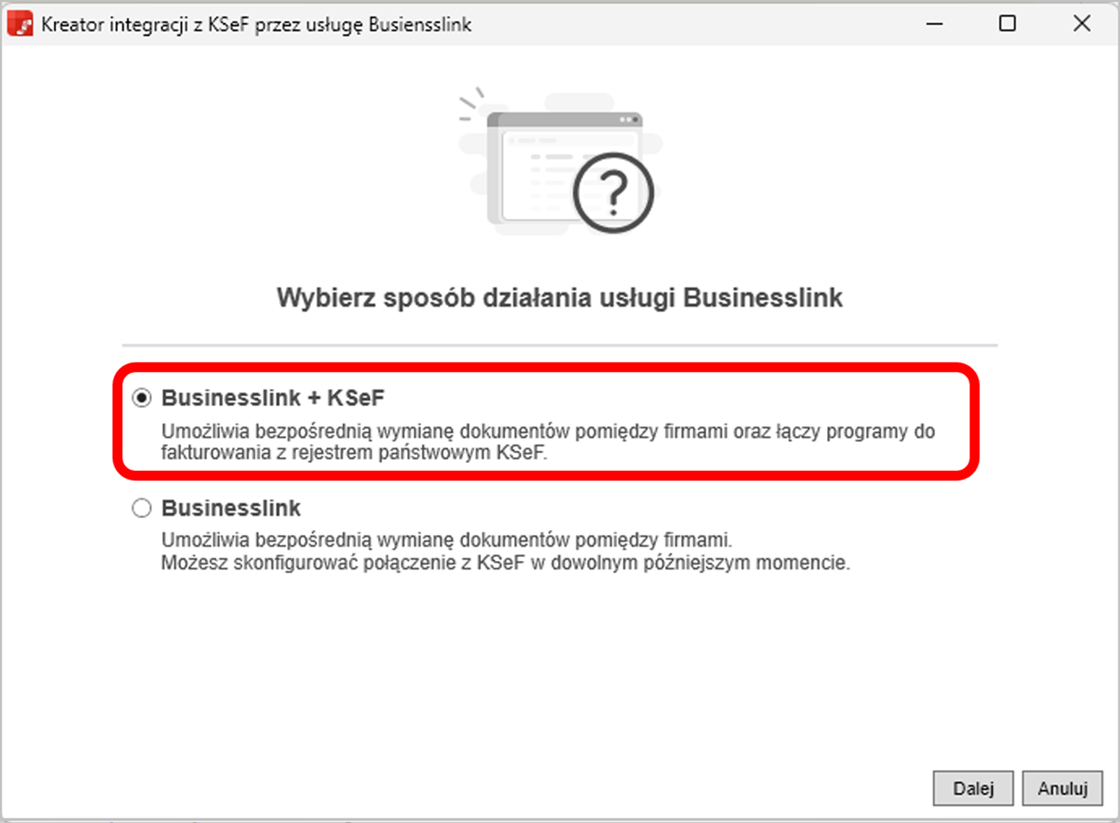
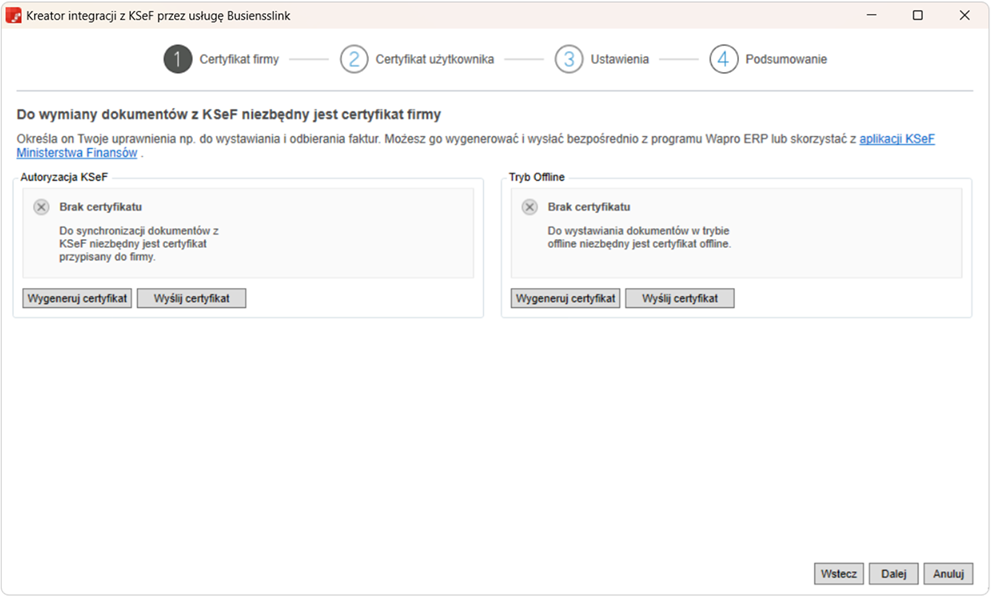
6. Kliknij przycisk Dalej i wygeneruj/wprowadź certyfikat firmy, który jest niezbędny do wymiany danych z KSeF. Certyfikat możesz pozyskać na dwa sposoby:
- Wygeneruj certyfikat – w przypadku, gdy właściciel firmy dysponuje elektronicznym podpisem kwalifikowanym, profilem zaufanym lub posiada kwalifikowaną pieczęć firmy,
- Wyślij certyfikat – certyfikat utworzony na stronie Ministerstwa Finansów, w Aplikacji podatnika KSeF 2.0 na stronie https://ap.ksef.mf.gov.pl/
Warto wiedzieć
Od 1 lutego 2026 r., wraz z uruchomieniem przez Ministerstwo Finansów API KSeF 2.0, została udostępniona możliwość generowania certyfikatów KSeF bezpośrednio w oprogramowaniu Wapro ERP. Certyfikaty te są automatycznie rejestrowane w KSeF. Aby wygenerować i zarejestrować certyfikat w KSeF z poziomu programów Wapro ERP, skorzystaj z opcji Wygeneruj certyfikat lub Wygeneruj certyfikat autoryzacyjny. Certyfikaty KSeF można generować również na stronie Ministerstwa Finansów, w Aplikacji Podatnika KSeF 2.0.
Uwaga!
Certyfikat nie powinien być przekazywany czy przesyłany e-mailem, ponieważ od niego zależy bezpieczeństwo danych handlowych firmy znajdujących się w KSeF.
Uwaga!
Wykorzystany sposób uwierzytelnienia oraz zawarty w nim identyfikator determinują, na który identyfikator zostanie wydany certyfikat KSeF.
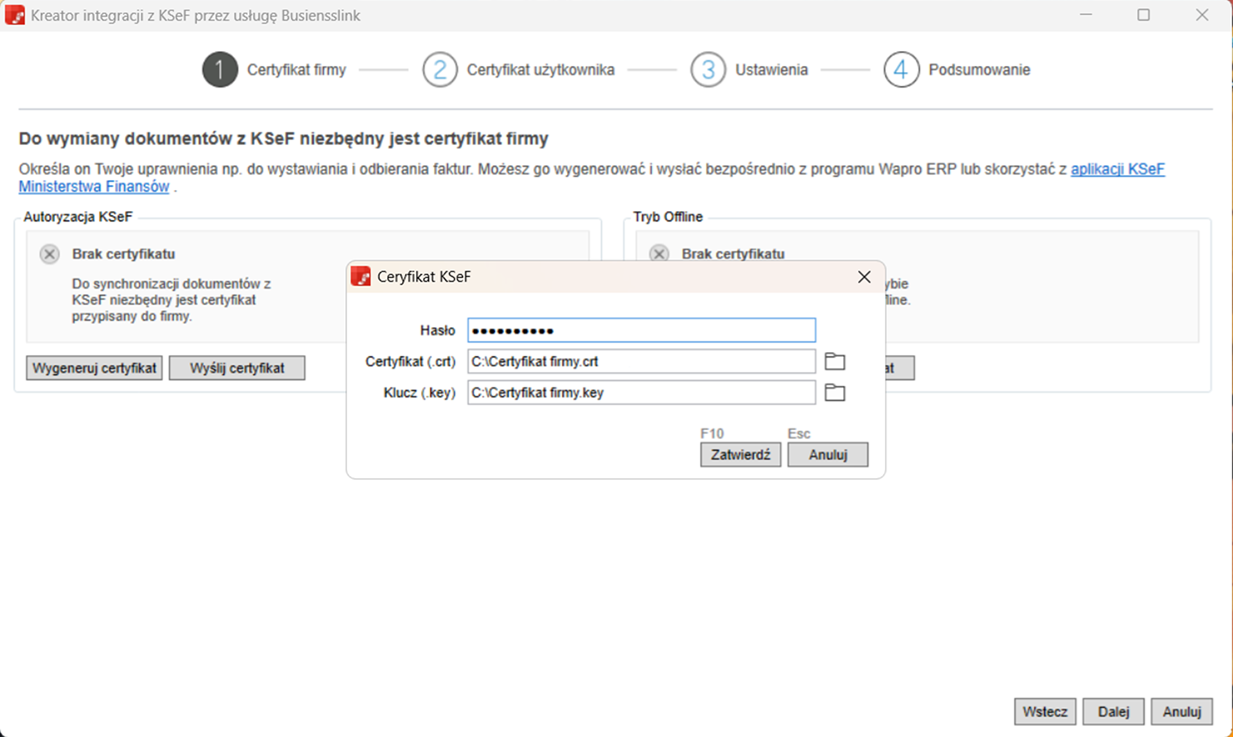
7. Jeśli wygenerowałeś certyfikat w Aplikacji Podatnika KSeF 2.0, kliknij opcję Wyślij certyfikat.
8. W wyświetlonym oknie wprowadź hasło ustanowione podczas generowania certyfikatu oraz wskaż plik certyfikatu i klucza (w naszym przykładzie są to pliki Certyfikat firmy.crtoraz key).
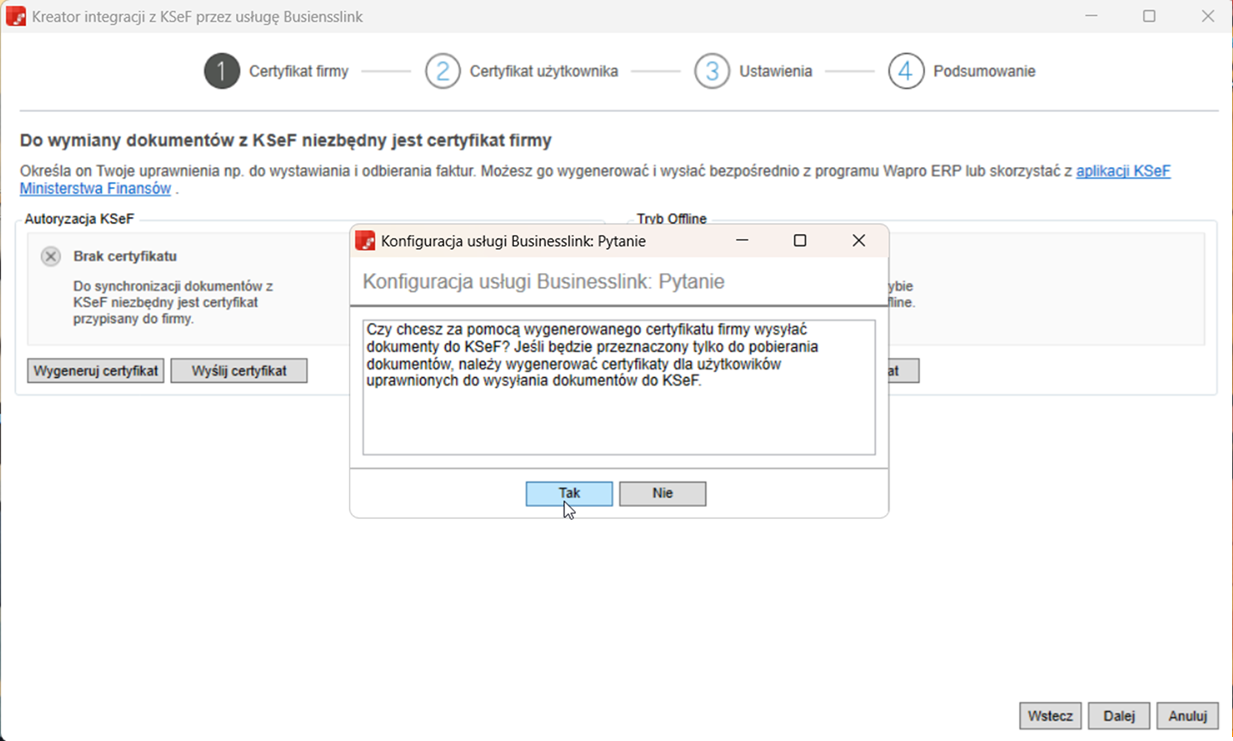
9. Po kliknięciu przycisku Zatwierdź wyświetli się pytanie, czy wprowadzony certyfikat firmy ma być wykorzystywany również przy wysyłce danych dokumentów do KSeF. Kliknij opcję Tak.
W przypadku odpowiedzi negatywnej, przypisz użytkownikom programu oddzielne certyfikaty.
System wyświetli informację o poprawnym zarejestrowaniu certyfikatu w programie.
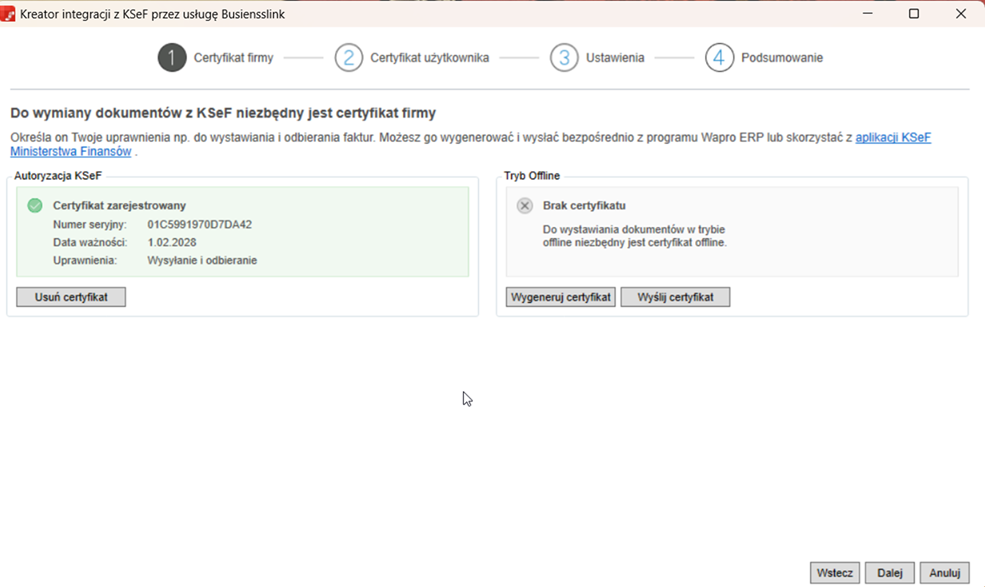
Jak zarejestrować certyfikat Offline?
Proces rejestracji certyfikatu Offline jest analogiczny do rejestracji certyfikatu online.
Jak przypisać certyfikat do użytkownika?
Jeśli potwierdziłeś, że firmowy certyfikat KSeF będzie służył również do wysyłki danych dokumentów do KSeF, nie musisz przypisywać użytkownikom programu certyfikatu KSeF. Do wysyłki zostanie użyty firmowy certyfikat KSeF.
Jeśli jednak chcesz nadać prawa wybranym pracownikom, należy każdemu wybranemu pracownikowi przypisać certyfikat do wysyłki KSeF.
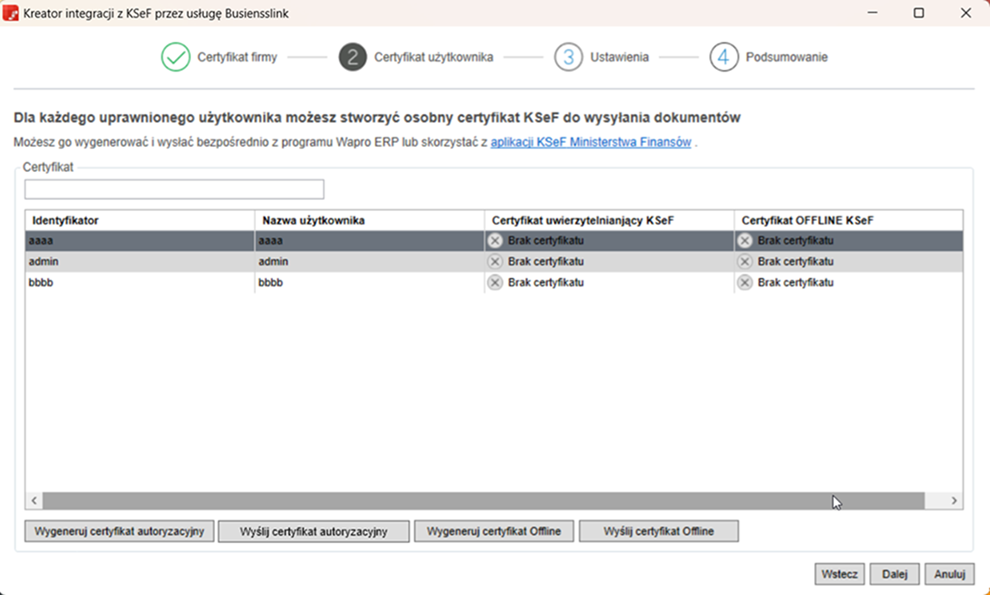
- Wybierz jedną z opcji:
- Wygeneruj certyfikat autoryzacyjny / Wygeneruj certyfikat Offline – jeśli właściciel firmy dysponuje elektronicznym podpisem kwalifikowanym, profilem zaufanym lub posiada kwalifikowaną pieczęć firmy. Po skorzystaniu z przycisku generowane są kolejne certyfikaty firmy.
- Wyślij certyfikat autoryzacyjny / Wyślij certyfikat Offline – certyfikat utworzony na stronie Ministerstwa Finansów w Aplikacji podatnika KSeF 2.0.
- Kliknij przycisk Dalej i zdefiniuj dodatkowe opcje konfiguracyjne.
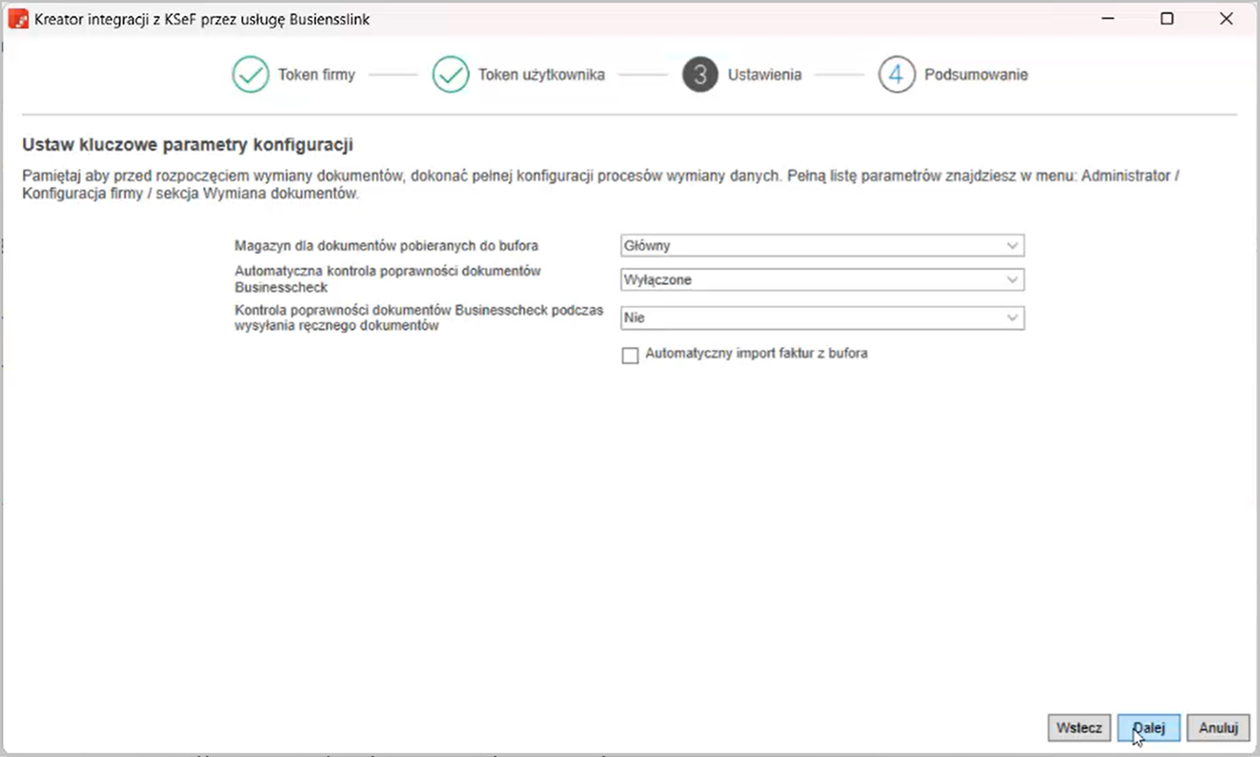
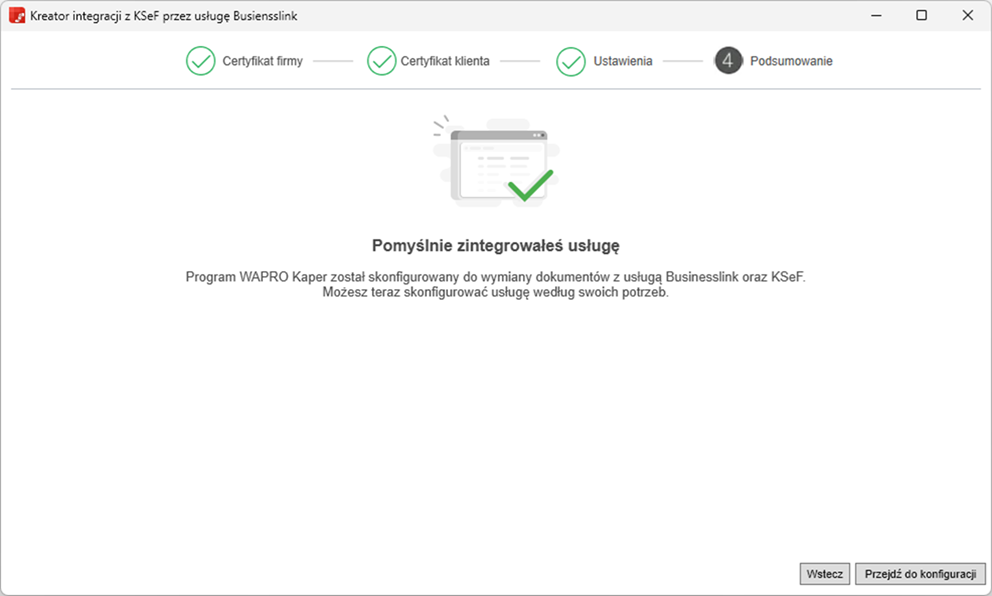
3. Po wybraniu opcji Dalej system zakończy proces integracji oprogramowania z KSeF.
4. Uruchom usługę Businesslink i przejdź do modułu Wapro Czynności automatyczne (zakładka Inne).
5. Zapoznaj się z utworzonym harmonogramem. W oknie widoczna jest informacja o statusie ostatnio wykonanego zadania oraz o czasie następnego uruchomienia. W przypadku statusu w kolorze czerwonym, przyczynę błędu można odczytać po kliknięciu pozycji Historia.
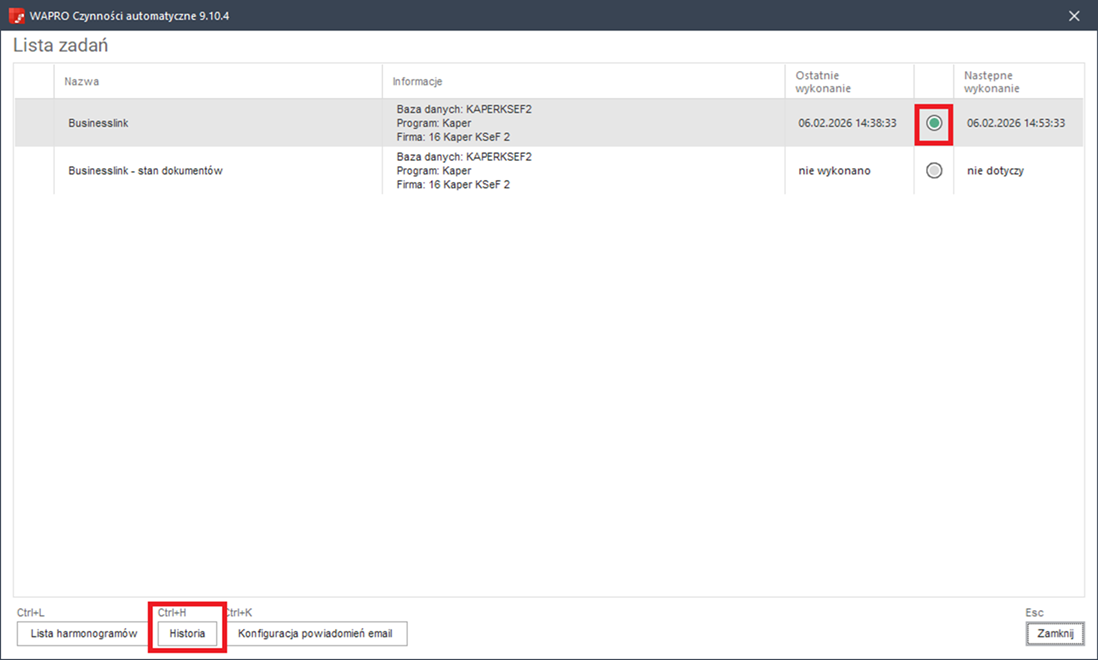
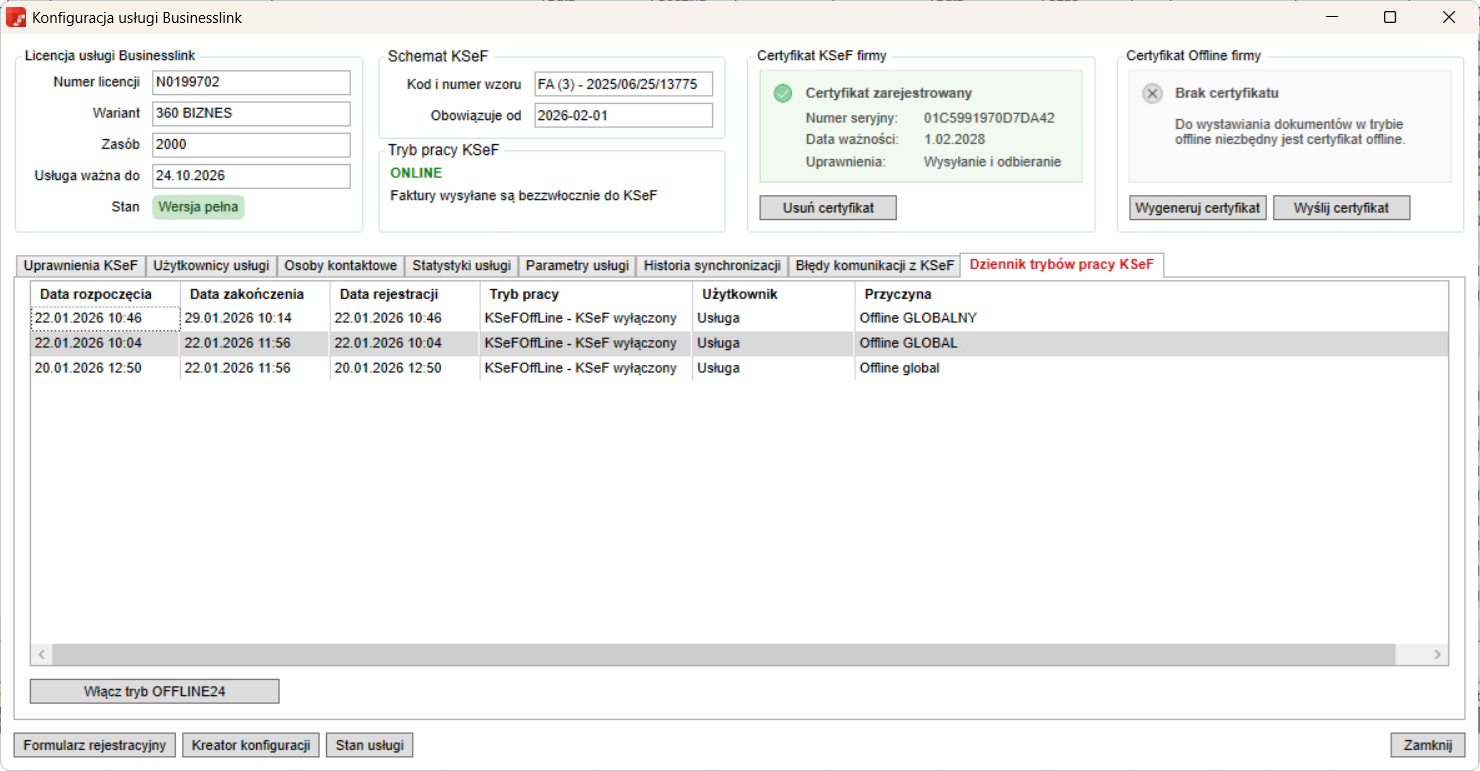
6. Kliknij przycisk Przejdź do konfiguracji – wyświetli się okno z dodatkowymi opcjami konfiguracyjnymi usługi Businesslink zgromadzonymi na zakładkach:
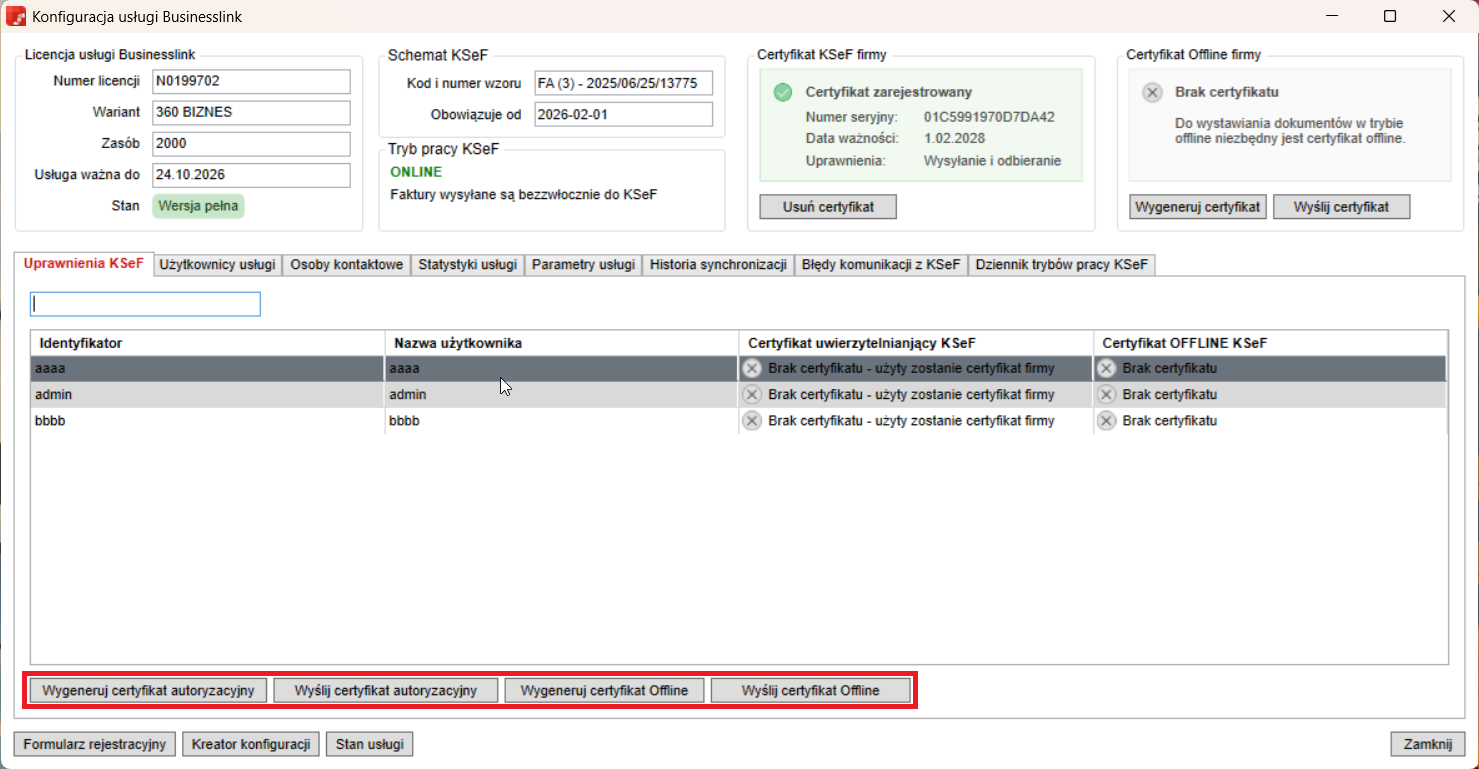
- Uprawnienia KSeF – umożliwia zarejestrowanie certyfikatów użytkownikom. W zależności od wariantu programu, wyświetla się lista firm lub użytkowników programu z informacją o rejestracji certyfikatu lub jej braku. Aby przypisać brakujący certyfikat, kliknij jeden z przycisków: Wygeneruj certyfikat autoryzacyjny, Wyślij certyfikat autoryzacyjny, Wygeneruj certyfikat Offline, Wyślij certyfikat Offline,
- Osoby kontaktowe – dane osób, które będą otrzymywać powiadomienia o stanie usługi, np. o awarii, przerwach technicznych itd.,
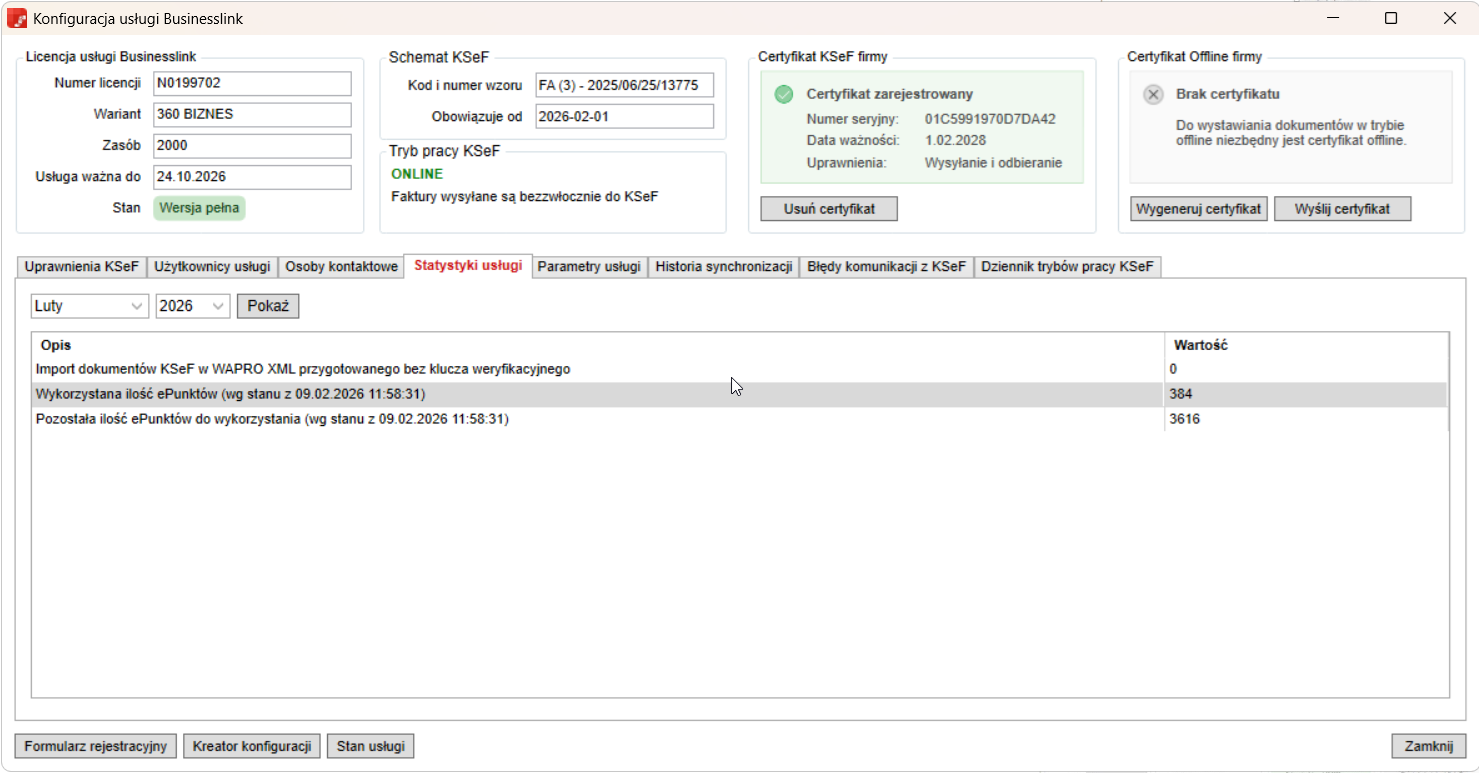
- Statystyki usługi – dostępne statystyki. Rekordy na liście można zawęzić, wybierając odpowiedni miesiąc i rok,
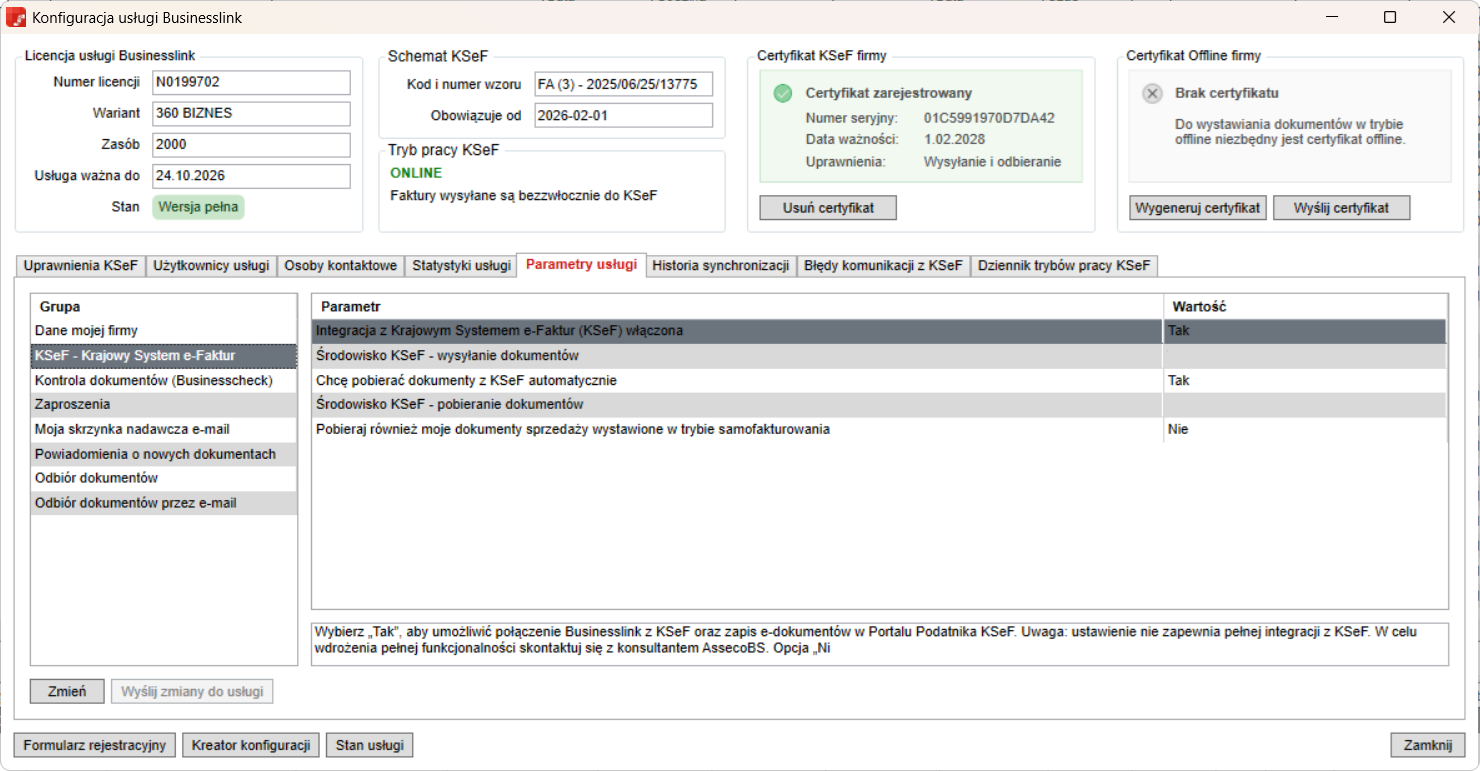
- Parametry usługi – dodatkowe opcje konfiguracyjne usługi Businesslink,
- Historia synchronizacji – informacje na temat przebiegu wykonywanych operacji. Postawienie znacznika w polu Pokaż tylko błędy spowoduje wyświetlenie jedynie nieprawidłowości,
- Błędy komunikacji z KSeF – nieprawidłowości związane ze współpracą systemu z KSeF,
- Dziennik trybów pracy KSeF – dziennik awarii KSeF. Użytkownik posiada możliwość ręcznego wyłączenia awarii. Jeśli awaria będzie nadal trwać, tryb offline zostanie przywrócony. Tryb offline można włączyć, klikając przycisk Włącz tryb OFFLINE24.