
Jeżeli firma lub jednostka korzysta z więcej niż jednego programu Wapro ERP, który będzie łączył się z KSeF, oba programy muszą być zainstalowane na jednym serwerze SQL. Dzięki temu programy będą mogły pobrać wszystkie e-faktury firmy z KSeF (np. Wapro Mag oraz Wapro Fakir lub Wapro Kaper), a odliczane punkty za pobrane dokumenty będą naliczane tylko raz. Dokumenty mogą być przesyłane zarówno do programu Wapro Mag, jak i do wybranego programu finansowo – księgowego, a punkty zostaną pobrane tylko za jeden komplet.
Aby uruchomić integrację oprogramowania Wapro ERP z KSeF, należy w pierwszej kolejności uruchomić i skonfigurować usługę Businesslink w programie Wapro ERP. Podczas pierwszej konfiguracji zostanie ona uruchomiona w 30-dniowym bezpłatnym okresie.
Konfiguracja usługi Businesslink
1. Zaloguj się do programu księgowego i wejdź do firmy będącej właścicielem licencji na program, w którym aktualnie pracujesz.
2. W głównym menu, na zakładce Inne wybierz pozycję Businesslink KSeF.

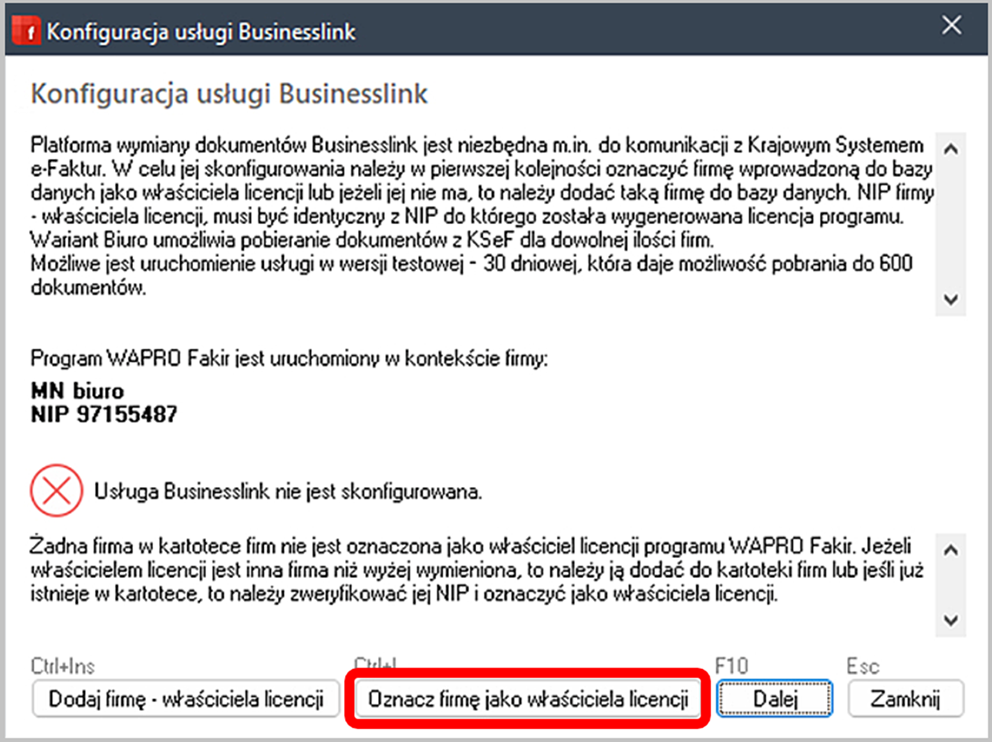
3. W oknie Konfiguracja usługi Businesslink wyświetlą się dane firmy właściciela licencji na program Wapro ERP. Zweryfikuj dane firmy i kliknij opcję Oznacz firmę jako właściciela licencji.
Jeśli przycisk jest nieaktywny, oznacza to, że firma została już wcześniej oznaczona w danych firmy jako właściciel licencji.
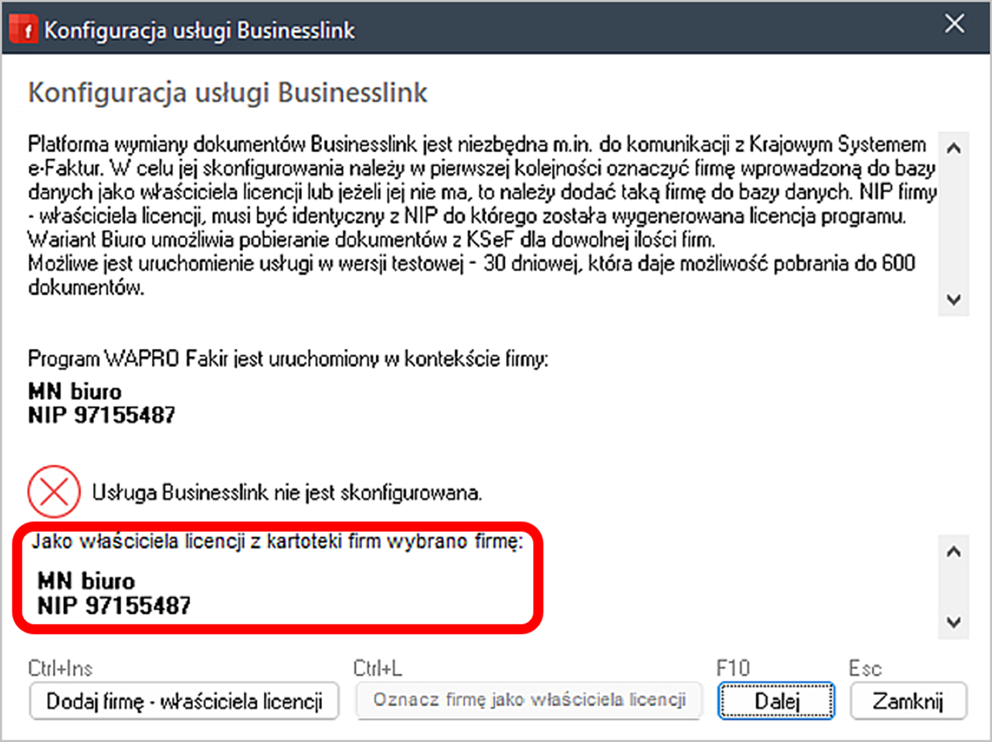
4. Upewnij się, że w sekcji Jako właściciela licencji z kartoteki firm wybrano firmę wyświetlają się dane właściwej firmy.
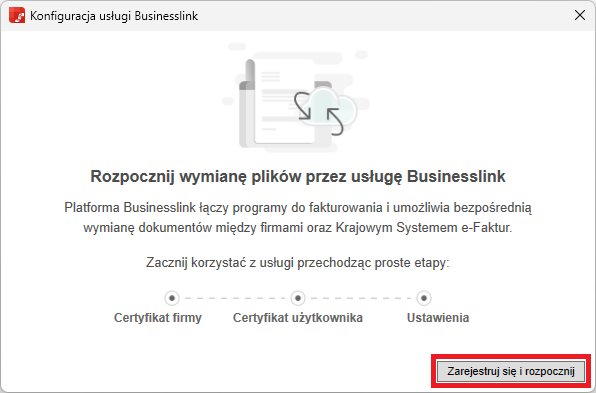
5. Kliknij przycisk Dalej i w oknie kreatora wybierz opcję Zarejestruj się i rozpocznij.
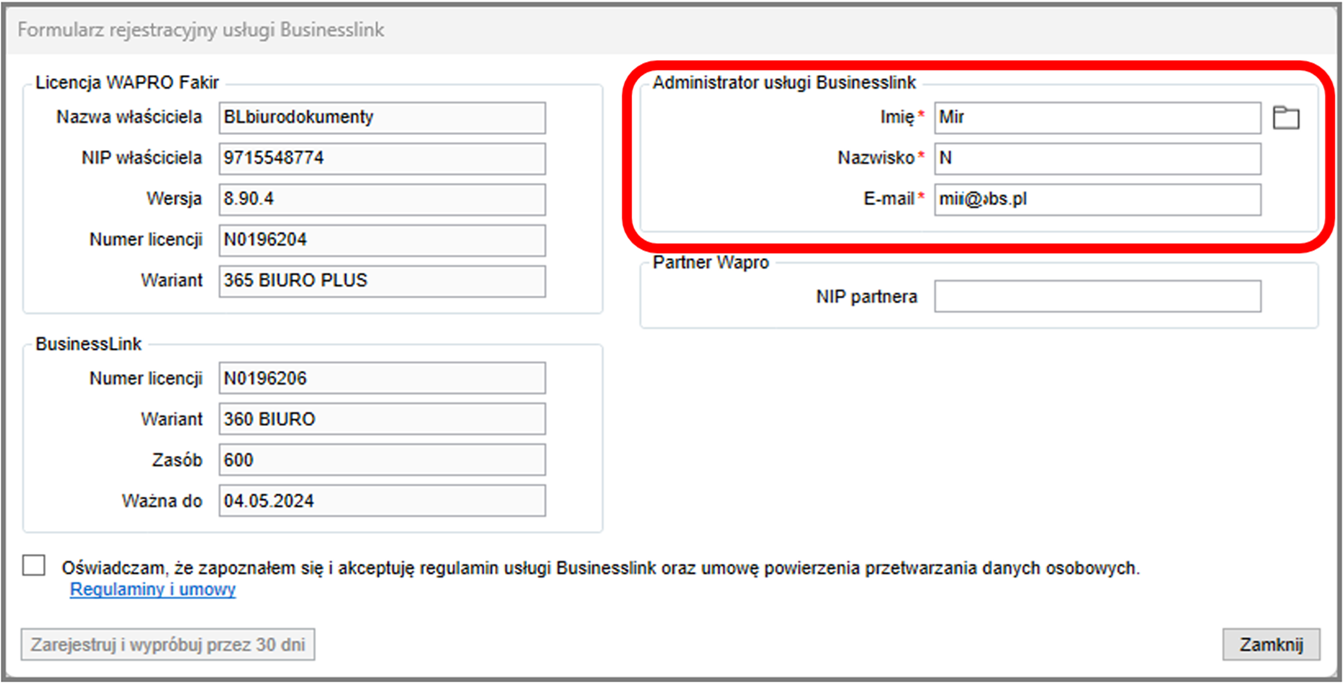
6. W formularzu rejestracyjnym usługi Businesslink wprowadź dane administratora usługi.
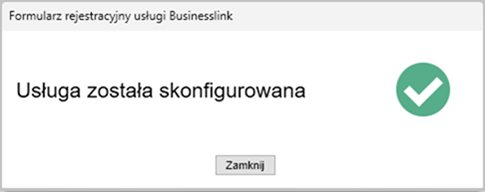
7. Zapoznaj się z regulaminem usługi i kliknij przycisk Zarejestruj i wypróbuj przez 30 dni. System rozpocznie proces automatycznego konfigurowania usługi, a na ekranie wyświetli się odpowiedni komunikat.
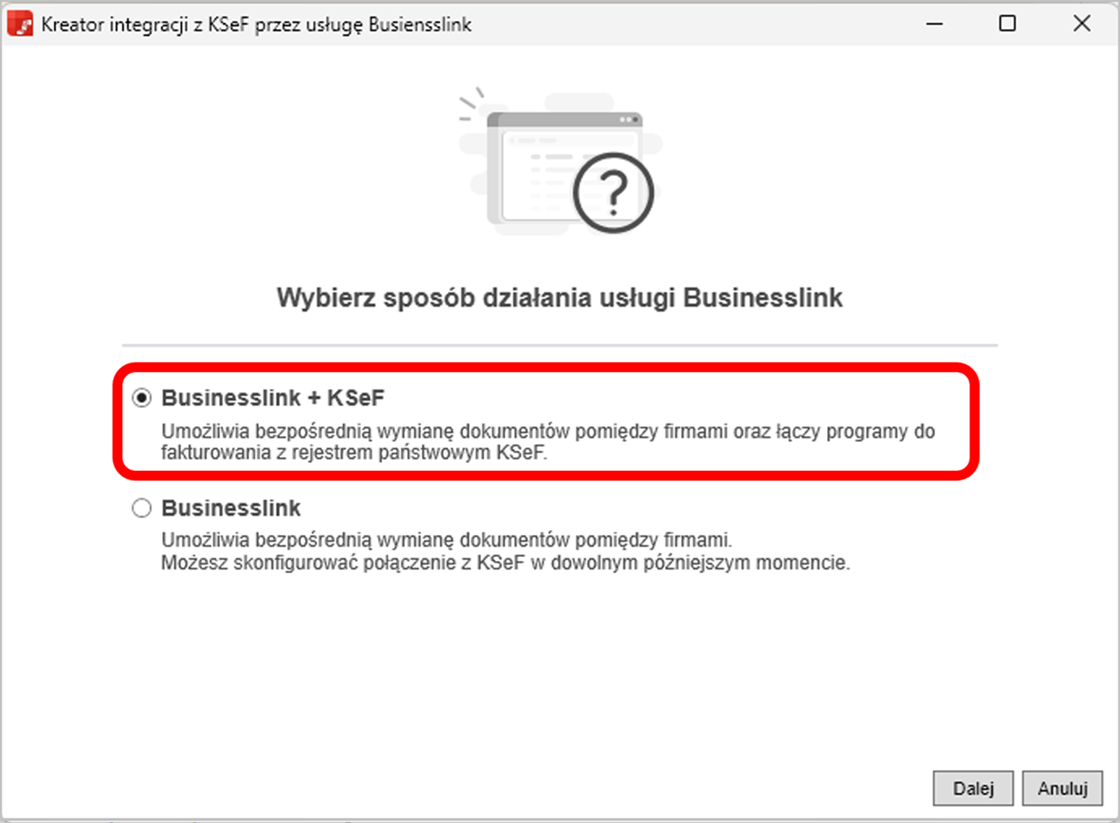
8. Wybierz tryb działania usługi Businesslink – zaznacz opcję Businesslink + KSeF.
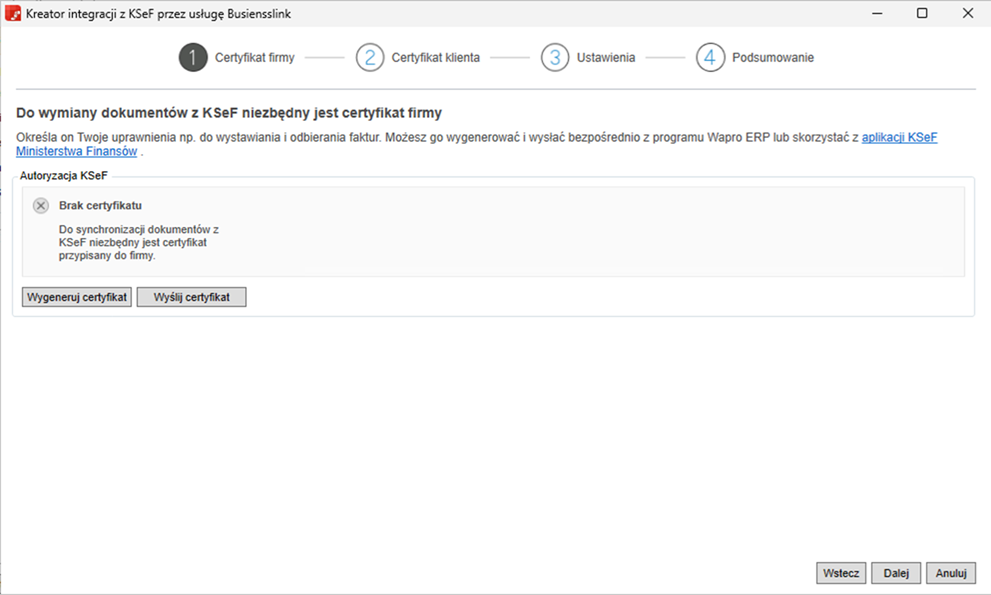
9. Kliknij przycisk Dalej i wygeneruj/wprowadź certyfikat firmy, który jest niezbędny do wymiany danych z KSeF. Certyfikat możesz pozyskać na dwa sposoby:
- Wygeneruj certyfikat – w przypadku, gdy właściciel firmy dysponuje elektronicznym podpisem kwalifikowanym, profilem zaufanym lub posiada kwalifikowaną pieczęć firmy,
- Wyślij certyfikat – certyfikat utworzony na stronie Ministerstwa Finansów, w Aplikacji podatnika KSeF 2.0 na stronie https://ap.ksef.mf.gov.pl/.
Warto wiedzieć
Od 1 lutego 2026 r., wraz z uruchomieniem przez Ministerstwo Finansów API KSeF 2.0, została udostępniona możliwość generowania certyfikatów KSeF bezpośrednio w oprogramowaniu Wapro ERP. Certyfikaty te są automatycznie rejestrowane w KSeF. Aby wygenerować i zarejestrować certyfikat w KSeF z poziomu programów Wapro ERP, skorzystaj z opcji Wygeneruj certyfikat lub Wygeneruj certyfikat autoryzacyjny. Certyfikaty KSeF można generować również na stronie Ministerstwa Finansów, w Aplikacji Podatnika KSeF 2.0.
Uwaga!
Certyfikat nie powinien być przekazywany czy przesyłany e-mailem, ponieważ od niego zależy bezpieczeństwo danych handlowych firmy znajdujących się w KSeF.
Uwaga!
Wykorzystany sposób uwierzytelnienia oraz zawarty w nim identyfikator determinują, na który identyfikator zostanie wydany certyfikat KSeF.
10. Jeśli wygenerowałeś certyfikat w Aplikacji Podatnika KSeF 2.0, kliknij opcję Wyślij certyfikat.
11. W wyświetlonym oknie wprowadź hasło ustanowione podczas generowania certyfikatu oraz wskaż plik certyfikatu i klucz (w naszym przykładzie są to pliki Certyfikat firmy.crt oraz key).
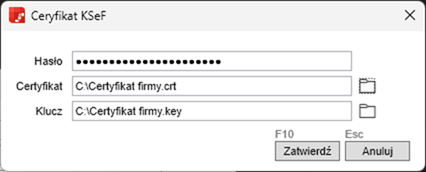
12. Kliknij przycisk Zatwierdź – certyfikat został zarejestrowany w programie.
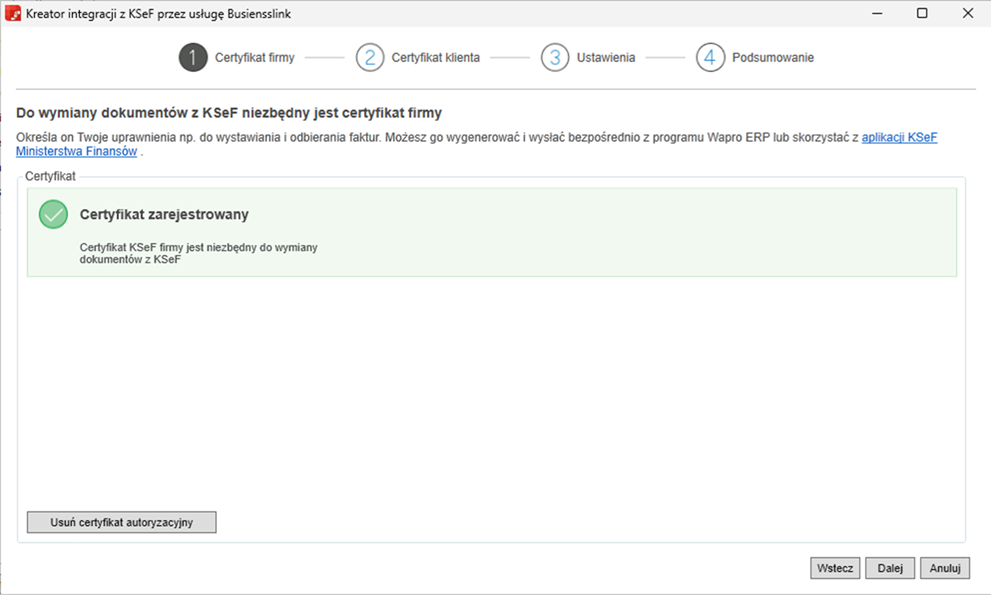
13. Kliknij przycisk Dalej.
Jak przypisać certyfikat do firm?
W następnym kroku zarejestruj i przypisz certyfikat KseF do firm, które upoważniły Twoje biuro rachunkowe do pobierania dokumentów z KSeF.
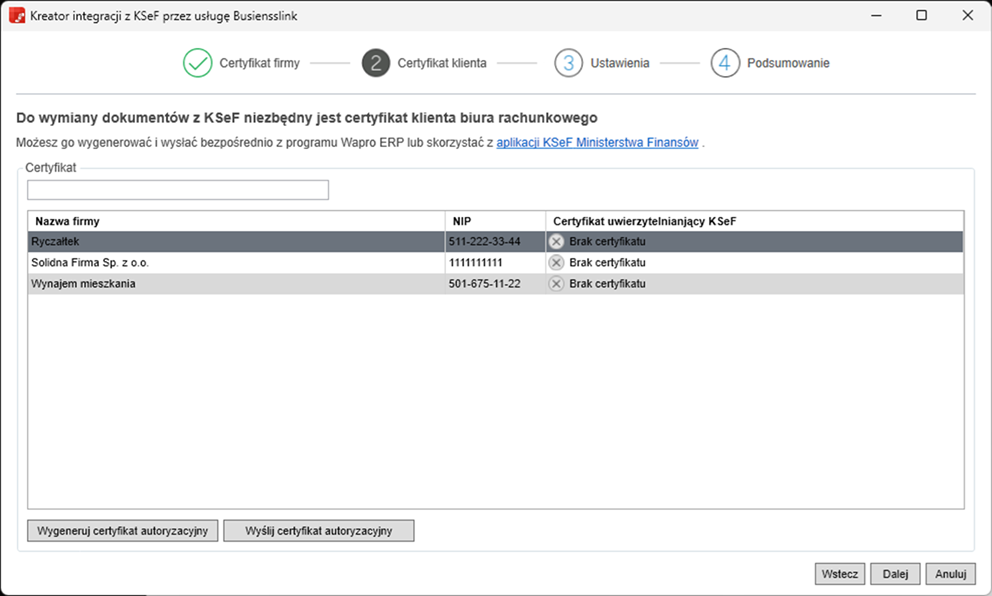
- Wybierz jedną z opcji:
- Wygeneruj certyfikat autoryzacyjny – jeśli właściciel firmy dysponuje elektronicznym podpisem kwalifikowanym, profilem zaufanym lub posiada kwalifikowaną pieczęć firmy. Po skorzystaniu z przycisku generowane są kolejne certyfikaty firmy – biura rachunkowego.
- Wyślij certyfikat autoryzacyjny – certyfikat utworzony na stronie Ministerstwa Finansów w Aplikacji podatnika KSeF 2.0.
Biura rachunkowe nie muszą prosić klientów o certyfikaty KSeF. Wystarczy, że w aplikacji Wapro ERP przypiszą własny certyfikat do każdego klienta.
- Po wprowadzeniu certyfikatu wyświetli się informacja, że certyfikat oczekuje na zarejestrowanie:
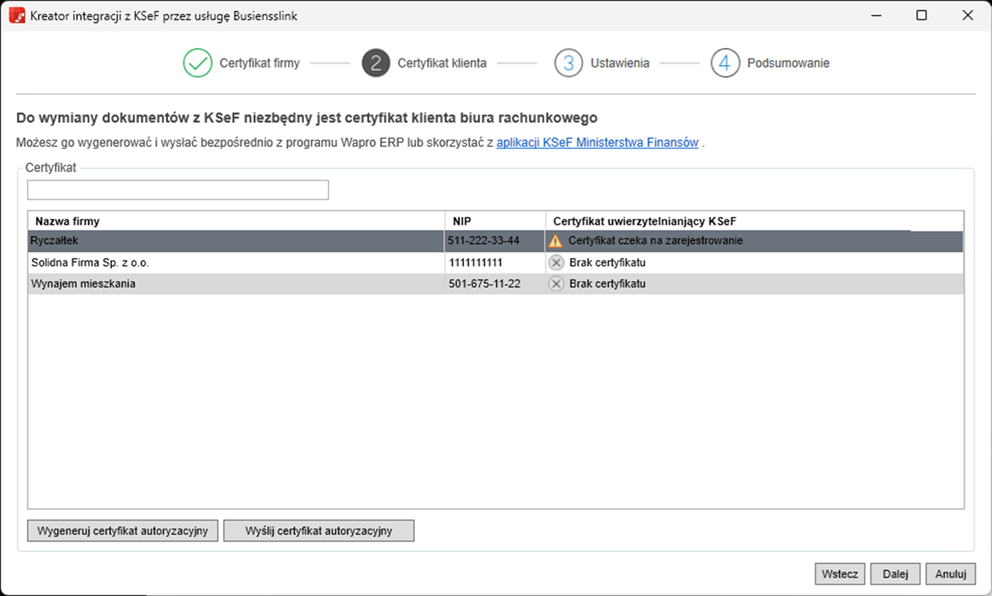
3. Kliknij przycisk Dalej i określ, czy chcesz importować własną sprzedaż.
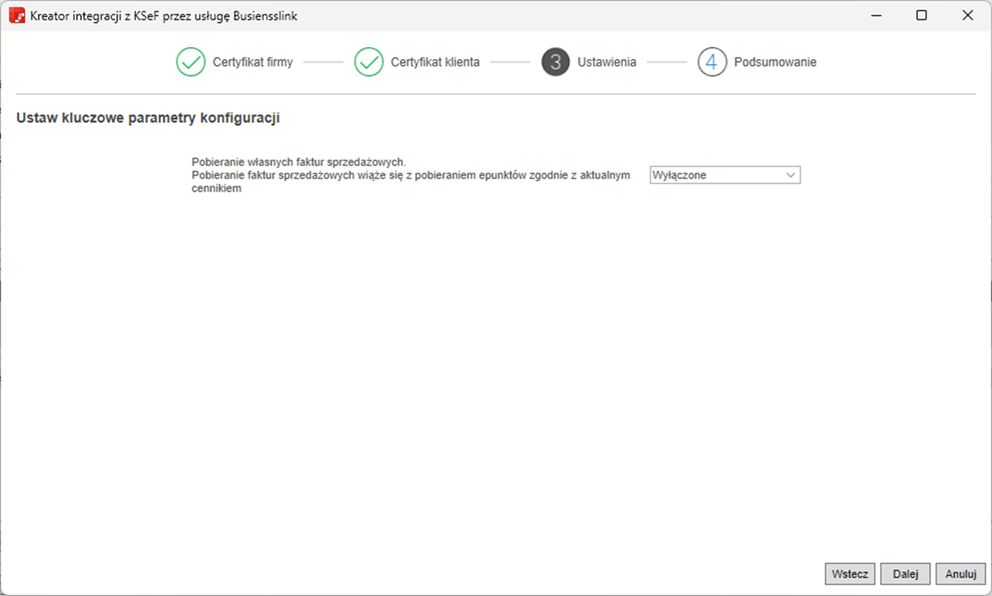
4. Po wybraniu opcji Dalej system zakończy proces integracji oprogramowania z KSeF.
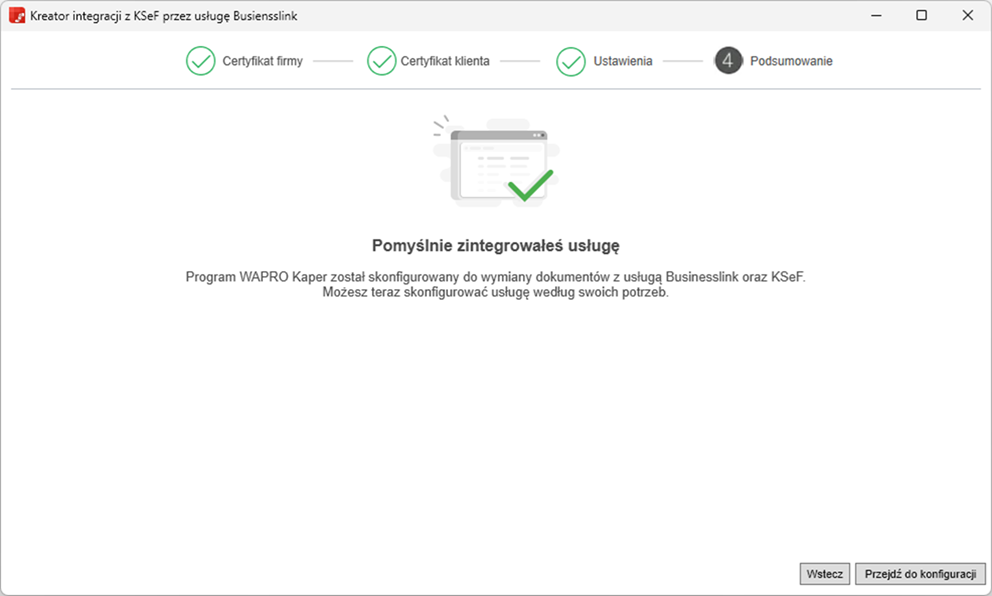
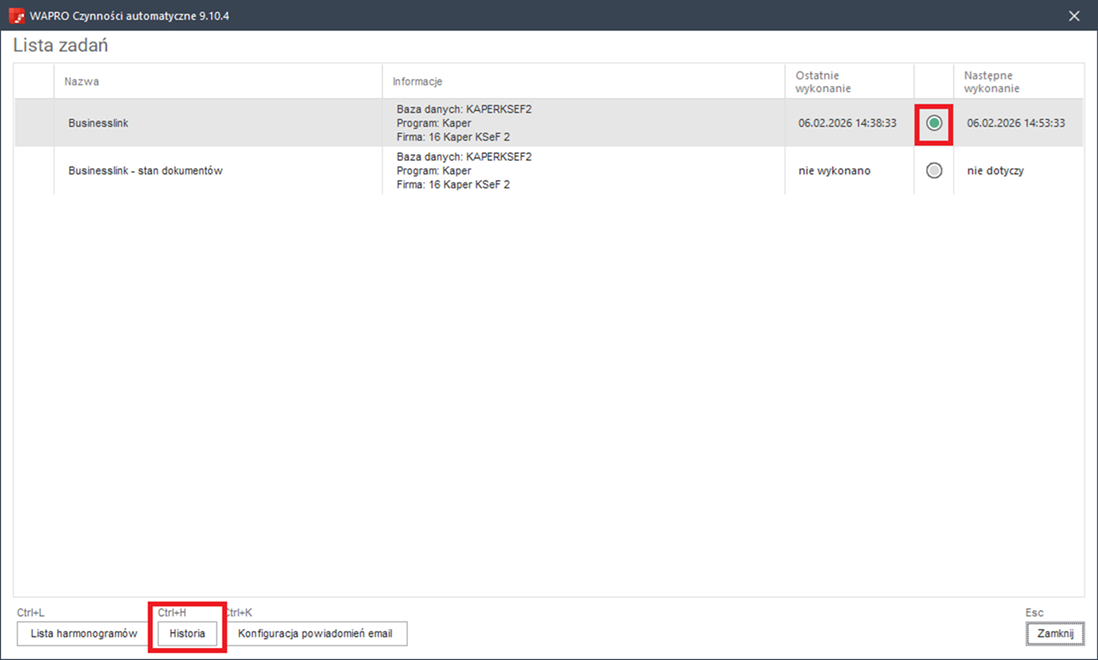
5. Uruchom usługę Businesslink i przejdź do modułu Wapro Czynności automatyczne (zakładka Inne).
6. Zapoznaj się z utworzonym harmonogramem. W oknie widoczna jest informacja o statusie ostatnio wykonanego zadania oraz o czasie następnego uruchomienia. W przypadku statusu w kolorze czerwonym, przyczynę błędu można odczytać po kliknięciu pozycji Historia.
7. Kliknij przycisk Przejdź do konfiguracji – wyświetli się okno z dodatkowymi opcjami konfiguracyjnymi usługi Businesslink zgromadzonymi na zakładkach:
- Uprawnienia KSeF – umożliwia zarejestrowanie dodatkowych certyfikatów.
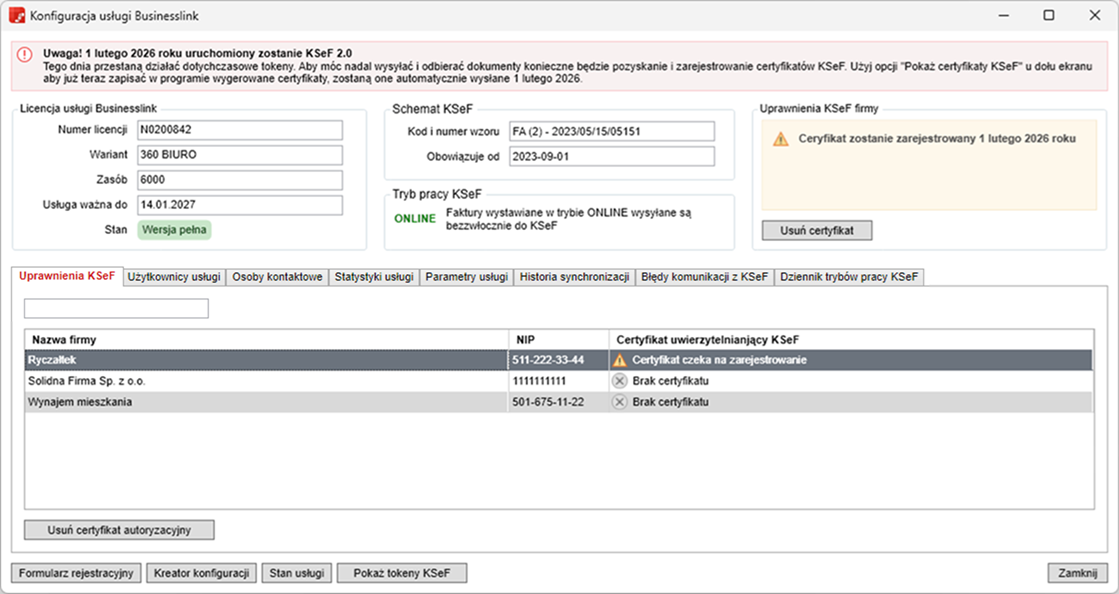
W zależności od wariantu programu, wyświetli się lista firm lub użytkowników programu z informacją o rejestracji certyfikatu lub jej braku. Aby przypisać brakujący certyfikat, kliknij jeden z przycisków: Wygeneruj certyfikat autoryzacyjny lub Wyślij certyfikat autoryzacyjny.
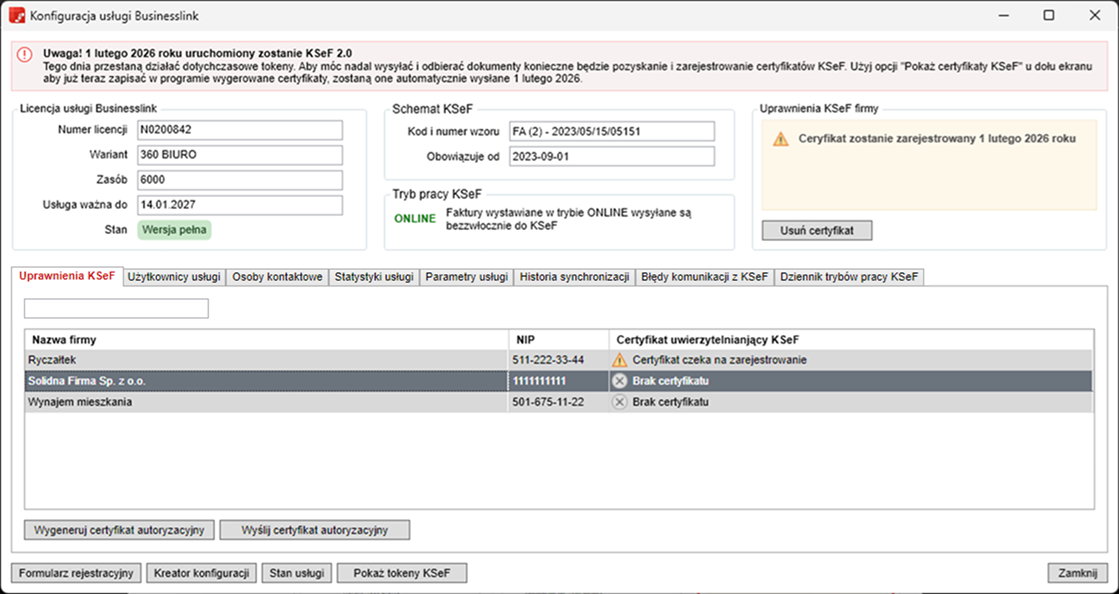
- Osoby kontaktowe – dane osób, które będą otrzymywać powiadomienia o stanie usługi, np. o awarii, przerwach technicznych itd.,
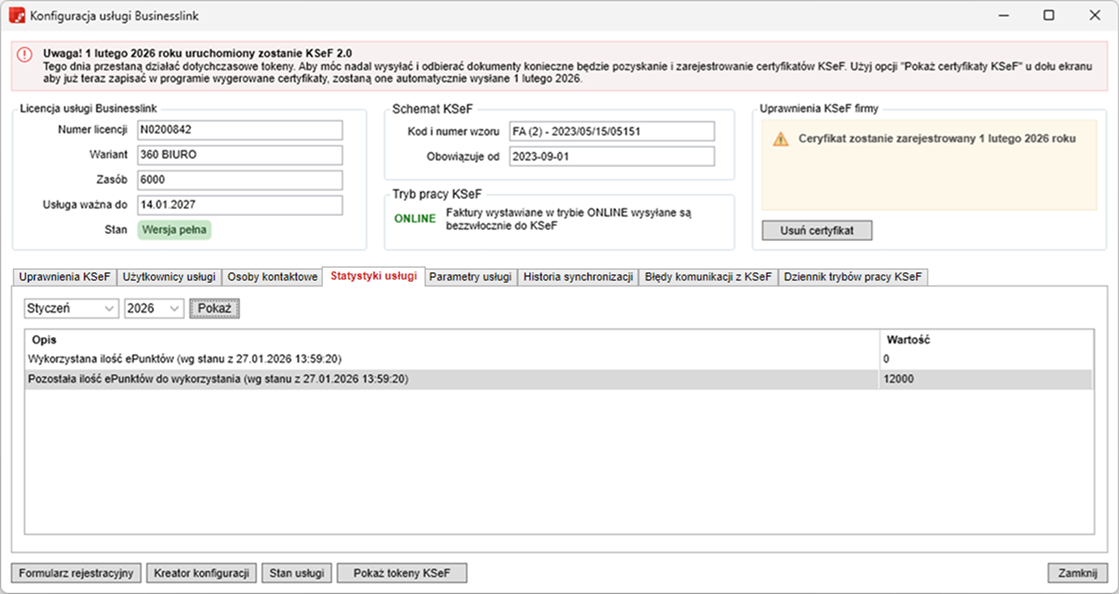
- Statystyki usługi – dostępne statystyki. Rekordy na liście można zawęzić, wybierając odpowiedni miesiąc i rok,
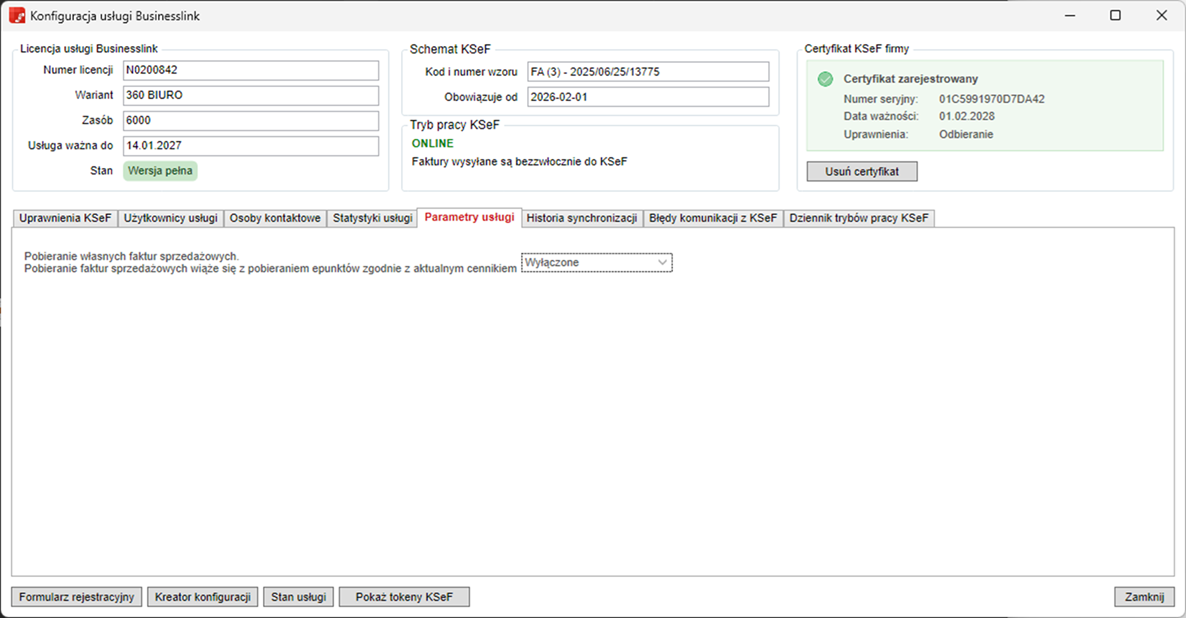
- Parametry usługi – możesz włączyć lub wyłączyć pobieranie z KSeF własnych faktur sprzedażowych,
- Historia synchronizacji – informacje na temat przebiegu wykonywanych operacji. Postawienie znacznika w polu Pokaż tylko błędy spowoduje wyświetlenie jedynie nieprawidłowości,
- Błędy komunikacji z KSeF – nieprawidłowości związane ze współpracą systemu z KSeF.
Warto wiedzieć
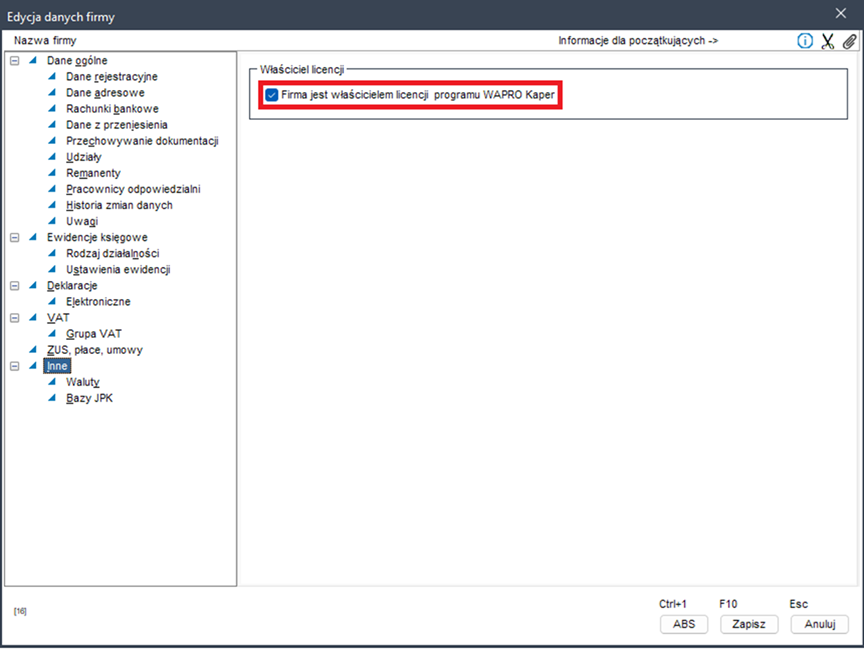
Jeśli biuro rachunkowe korzysta z kilku programów w wariancie BIURO, a tylko w jednym rozlicza działalność, musi w drugim programie dodać swoją firmę (biuro rachunkowe) i oznaczyć ją jako właściciela licencji. W programie Wapro Kaper Księga podatkowa robi się to w oknie edycji danych firmy, na zakładce Inne.
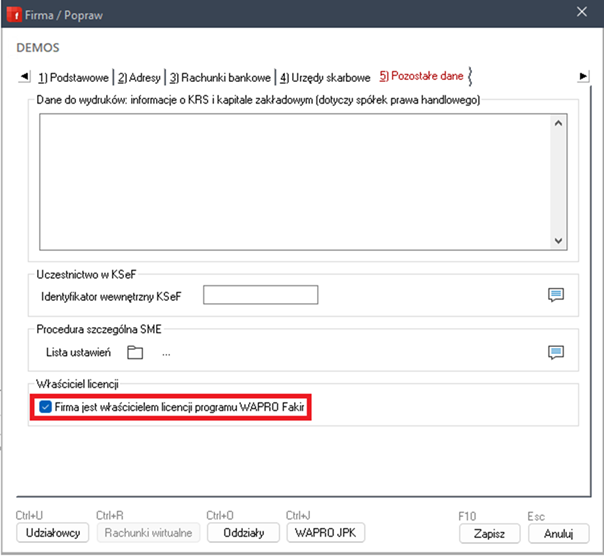
W programie Wapro Fakir można oznaczyć firmę w oknie edycji danych podstawowych, na zakładce Pozostałe dane.
Dowiedz się więcej
O importowaniu i księgowaniu dokumentów w Wapro Kaper możesz przeczytać w instrukcjach: Jak zarządzać buforem importowanych dokumentów? oraz Jak pobierać, dekretować i księgować pobrane e-faktury?
Proces konfiguracji importu dokumentów ze źródła danych Businesslink jest analogiczny jak opisany w instrukcji Jak przebiega import dokumentów?
O importowaniu i księgowaniu dokumentów w Wapro Fakir dowiesz się więcej z instrukcji: Bufor importowanych dokumentów (Businesslink) oraz Pobieranie, dekretowanie i księgowanie pobranych e-faktur.
Konfiguracja importu dokumentów z źródła danych Businesslink została opisana w instrukcji Jak przebiega import dokumentów?