
Import dokumentów z KSeF (Krajowego Systemu e-Faktur) za pomocą Businesslink w programie Wapro Fakir to proces prosty, intuicyjny i zoptymalizowany pod kątem automatyzacji Twojej księgowości. Dzięki kilku podstawowym krokom możesz szybko i efektywnie zintegrować faktury i inne dokumenty z systemem księgowym, oszczędzając czas i minimalizując ryzyko błędów.
Proces importu przebiega w 4 etapach:
- Utworzenie drzewka klasyfikacji.
- Przypisanie klasyfikacji dokumentom.
- Utworzenie dekretów wg utworzonych klasyfikacji.
- Dekretacja i import do ksiąg.
Tworzenie drzewa klasyfikacji
1. Przejdź do menu Dokumenty | Import z KSeF i Businesslink i kliknij przycisk Klasyfikacja.
2. Kliknij przycisk Dodaj i wprowadź kod, np. ZAK. Wprowadź opis charakteryzujący kod, np. Zakupy koszty.
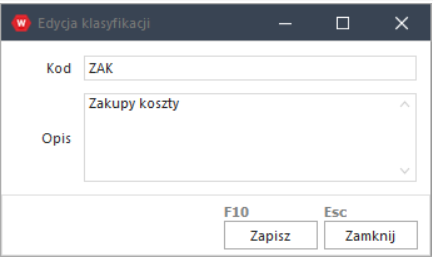
3. Zapisz wprowadzone dane i analogicznie dodaj kolejne dwie pozycje: USŁ, czyli Usługi oraz ZM, czyli Zużycie materiałów. W kolumnie Dostępne kody powinny wyświetlać się trzy pozycje.
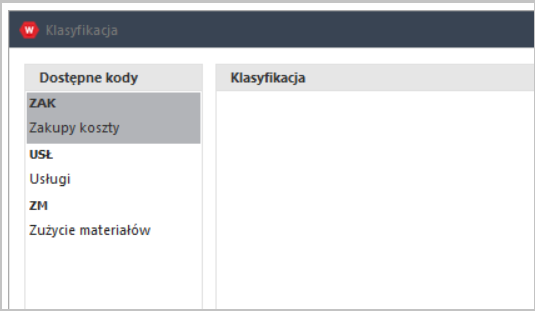
4. Złap lewym przyciskiem myszy pozycję ZAK – Zakupy koszty i przeciągnij ją do kolumny Klasyfikacja.
5. Złap lewym przyciskiem myszy pozycję USŁ – Usługi i przeciągnij ją bezpośrednio na pozycję ZAK – Zakupy koszty. System podświetli pozycję na niebiesko.
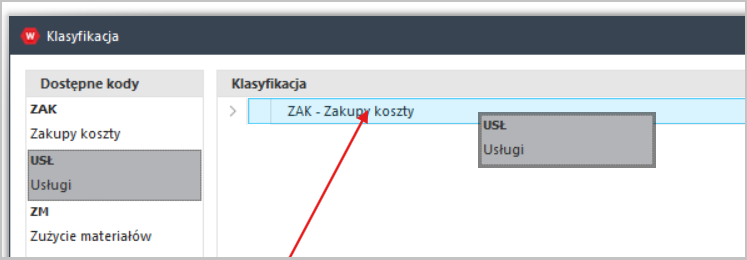
W ten sposób powstała analityka kosztów.
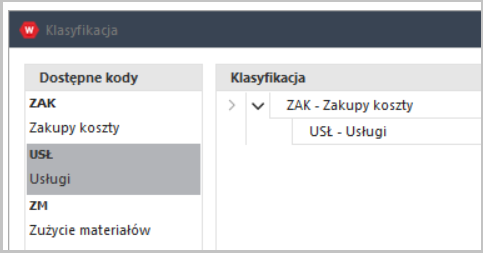
6. Złap lewym przyciskiem myszy pozycję ZM – Zużycie materiałów i przeciągnij ją bezpośrednio na pozycję ZAK – Zakupy koszty.
Ostatecznie uzyskasz syntetykę z dwoma analitykami.
7. Zalecamy dodatkowo utworzenie kodu SPR – Sprzedaż i przeciągnięcie go do kolumny Klasyfikacja, analogicznie jak w przypadku kodu ZAK – Zakupy koszty, tak aby wyświetliło się niebieskie podkreślenie.
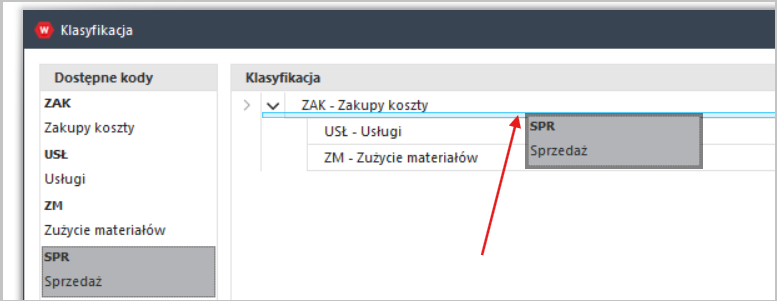
W ten sposób powstało drzewko syntetyczne dla sprzedaży. Klasyfikację SPR – Sprzedaż możesz rozbudować o kolejne gałęzie.
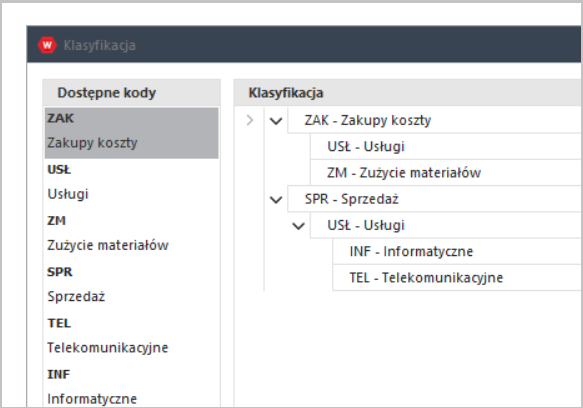
Zwróć uwagę na prawidłowe przeniesienie kodów do kolumny Klasyfikacje, aby zbudować drzewko o poprawnej strukturze. Pełne podświetlenie pozycji spowoduje utworzenie tzw. analityki, a podświetlenie u dołu – utworzenie syntetyki.
Przypisanie klasyfikacji dokumentom
1. Przejdź do bufora dokumentów, zaznacz jeden lub wiele dokumentów, a następnie kliknij prawy przycisk myszy i wybierz klasyfikację do odpowiednich faktur.
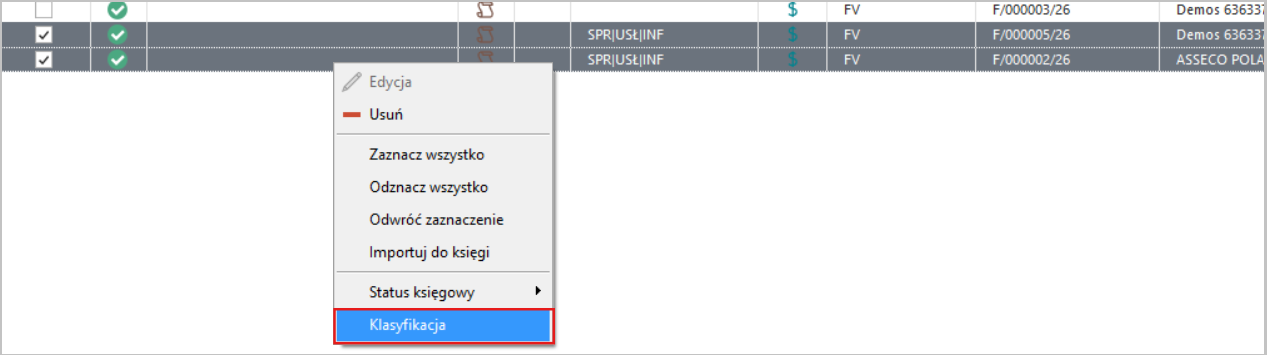
2. W drzewie klasyfikacji wybierz odpowiedni kod – klasyfikacja zostanie przypisana.

Utworzenie dekretów wg utworzonych klasyfikacji
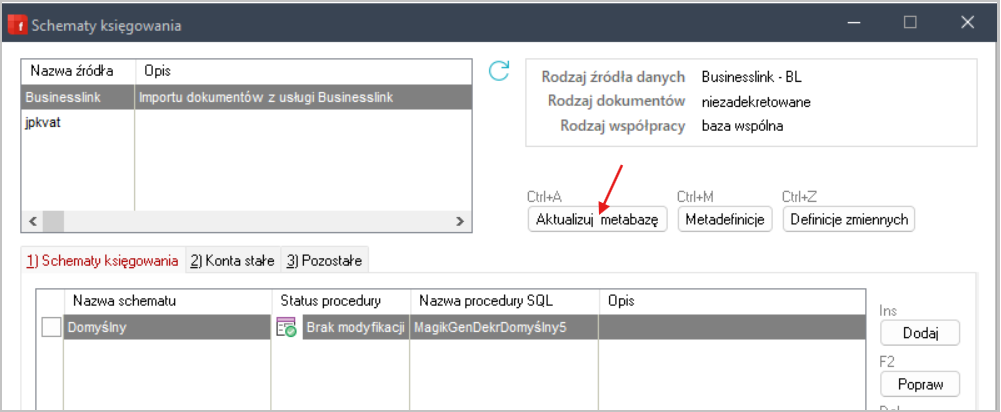
1. Przejdź do widoku Definicje | Import – definicje | Import - schematy księgujące.
2. Zaznacz nazwę źródła Businesslink i kliknij przycisk Aktualizuj metabazę.
Uwaga!
Operacja ta musi być przeprowadzana za każdym razem, gdy dokonujesz zmian w drzewku klasyfikacji.
3. Przejdź do dekretów schematu księgowania – kliknij przycisk Popraw. Przykład dotyczy faktury sprzedaży – zaznacz typ dokumentu FV i upewnij się czy został przypisany dziennik.
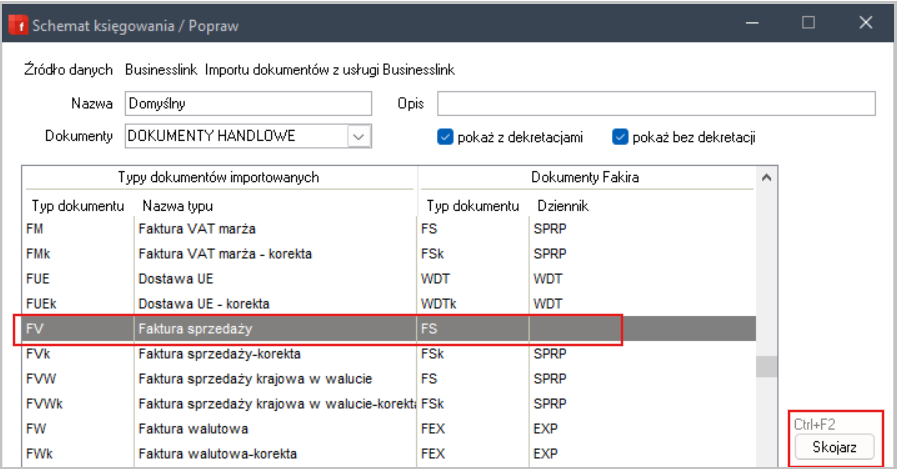
4. Jeśli dziennik nie został przypisany, kliknij przycisk Skojarz, wskaż właściwy dziennik na liście i zapisz wprowadzone zmiany.
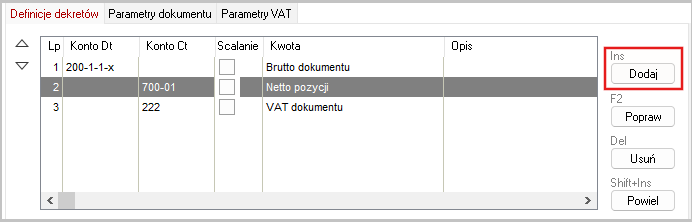
5. Kliknij przycisk Dodaj i wprowadź nowy dekret, a następnie przypisz do niego klasyfikację.
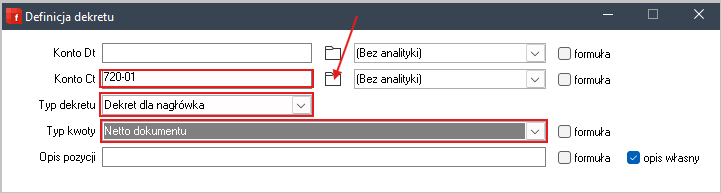
6. W polu Konto CT kliknij ikonę folderu i wskaż konto sprzedaży.
7. W polu Typ dekretu wybierz pozycję Dekret dla nagłówka.
8. W polu Typ kwoty wybierz pozycję Netto dokumentu.
9. W sekcji Generuj dekrety dla nagłówka dokumentu kliknij przycisk W kolumnie Parametr rozwiń listę i wybierz pozycję Klasyfikacja. W kolumnie Operator wskaż znak =. W kolumnie Wartość wskaż odpowiednią wartość – w tym przypadku SPR.USŁ.INF, czyli Sprzedaż usługi informatycznej.
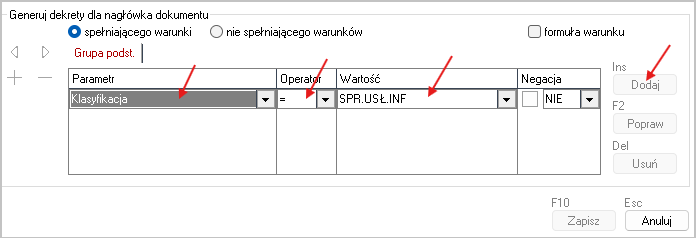
10. Po dodaniu warunku kliknij puste białe pole lub klawisz Enter i zapisz zmiany.
Ustawiłeś warunek – jeśli faktura będzie oznaczona klasyfikacją Sprzedaż/Usługi/informatyczne, utworzy się dekret z kontem 720-01.
11. Analogicznie dodaj kilka kont i przypisz im warunki.
12. Kliknij przycisk Zapisz, a następnie wybierz opcję Zapisz i wygeneruj procedurę.
Dekretacja i import do ksiąg
W kolejnym kroku utwórz dekrety w buforze.
1. Przejdź do menu Dokumenty | Import z KSeF i Businesslink i zaznacz dwie faktury, którym nadałeś klasyfikację, a następnie kliknij przycisk Dekretuj.
Faktury zostaną przeniesione do gałęzi Zadekretowane. Na zakładce Księgowanie możesz sprawdzić utworzone dekrety.
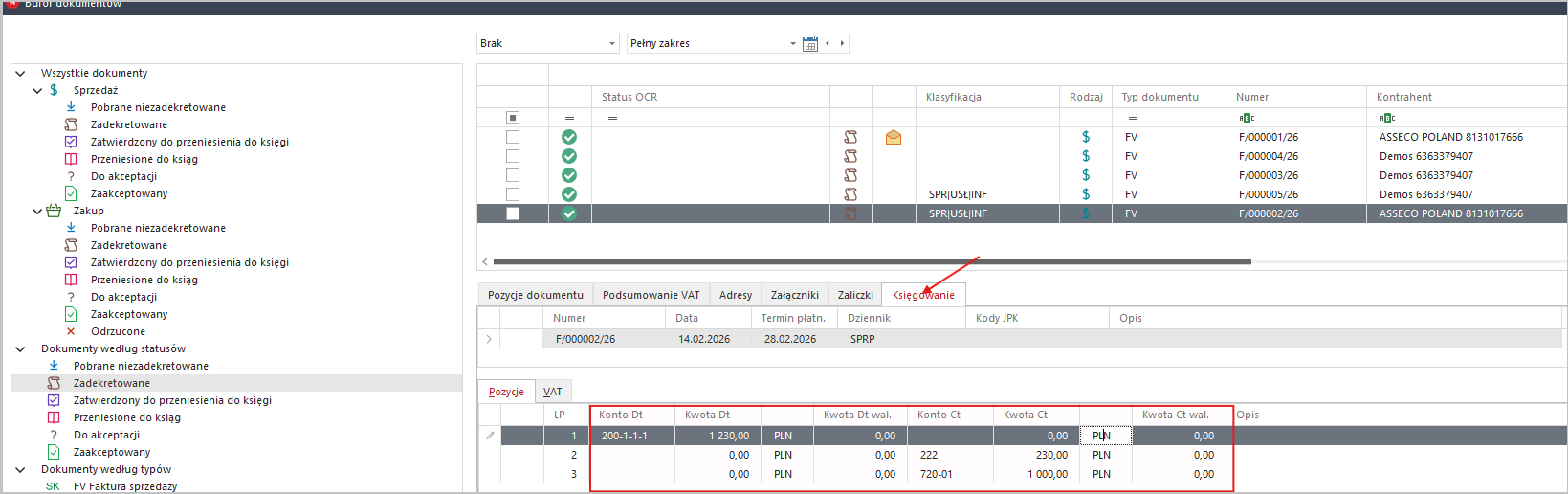
2. Po weryfikacji dekretów kliknij przycisk Importuj do księgi – dokumenty zostaną przeniesione na gałąź Przeniesione do ksiąg i pojawią się w dzienniku.
Uwaga!
Nie zalecamy usuwania dokumentów bezpośrednio z bufora importu z KSeF i Businesslink. Dokument można usunąć dopiero po jego zaksięgowaniu, z poziomu księgi (Dokumenty | Dokumenty). Po usunięciu z księgi, dokument ponownie pojawi się w buforze na gałęzi Pobrane niezadekretowane. W przypadku wprowadzenia zmian w schemacie dekretowania, należy w buforze, na dokumencie ponownie kliknąć przycisk Dekretuj – dekrety zostaną zaktualizowane zgodnie z nowymi ustawieniami. Nie usuwaj dokumentów, jeśli chcesz poprawić dekrety. Po zaimportowaniu do księgi, dekrety można dowolnie modyfikować.
Szczegółowe informacje o konfiguracji dekretowania dokumentów dostępne są w instrukcji Moduł importu dokumentów.